
Articoli

Analisi di un Script Bash per la Visualizzazione dei Moduli di Memoria 💻🔍

Il codice che hai fornito è uno script Bash chiamato memory.sh progettato per recuperare e visualizzare informazioni dettagliate sui moduli di memoria installati in un sistema Linux. Analizziamolo passo per passo!

#!/usr/bin/env bash
# memory.sh – mostra direttamente i blocchi dei banchi di memoria

set -euo pipefail

if ! command -v lshw >/dev/null 2>&1; then
    echo "lshw non è installato." >&2
    exit 1
fi

echo "=== Moduli di memoria ==="
sudo lshw -C memory | grep -A 10 'bank:' | grep -v -- '--'


Spiegazione riga per riga:

  1. #!/usr/bin/env bash: Questa è la “shebang” line. Indica al sistema operativo di eseguire lo script utilizzando l’interprete Bash. env garantisce che il percorso a bash sia trovato nel sistema, rendendo lo script più portabile. ✨
  2. # memory.sh – mostra direttamente i blocchi dei banchi di memoria: Questa è una riga di commento che descrive lo scopo dello script. 📝
  3. set -euo pipefail: Questa riga imposta diverse opzioni di Bash per una maggiore robustezza:
    • -e (errexit): Lo script termina immediatamente se un comando esce con un codice di errore diverso da zero. ⚠️
    • -u (nounset): Tratta le variabili non inizializzate come errori.
    • -o pipefail: Se una pipeline (una sequenza di comandi collegati tramite pipe) fallisce, lo script termina.
  4. if ! command -v lshw >/dev/null 2>&1; then ... fi: Questa parte controlla se il comando lshw (Hardware Lister) è installato nel sistema. lshw è uno strumento potente per ottenere informazioni dettagliate sull’hardware del sistema. Se lshw non è trovato, lo script stampa un messaggio di errore e termina. 🚫

Come funziona il resto dello script:

  • echo "=== Moduli di memoria ===": Stampa un’intestazione per rendere l’output più leggibile. 📢
  • sudo lshw -C memory | grep -A 10 'bank:' | grep -v -- '--': Questa è la parte cruciale dello script.
    • sudo lshw -C memory: Esegue lshw con i privilegi di amministratore (sudo) per ottenere informazioni sull’hardware, specificamente sulla categoria “memory”.
    • grep -A 10 'bank:': Filtra l’output di lshw per trovare le righe che contengono la parola “bank:” (che indica i banchi di memoria). -A 10 significa che vengono stampate le 10 righe dopo la riga corrispondente.
    • grep -v -- '--': Esclude le righe che contengono il carattere “–” (che spesso indica separatori in lshw).

Esempio di Output:

L’output dello script sarà una serie di righe che mostrano le informazioni sui banchi di memoria. Ecco un esempio (l’output reale varierà a seconda del tuo hardware):

=== Moduli di memoria ===
    descrizione: DDR4-3200 8GB DIMM
    informazioni:  lunghezza: 16 cm
    descrizione: DDR4-3200 8GB DIMM
    informazioni:  lunghezza: 16 cm
    descrizione: DDR4-3200 8GB DIMM
    informazioni:  lunghezza: 16 cm
    descrizione: DDR4-3200 8GB DIMM
    informazioni:  lunghezza: 16 cm
    descrizione: DDR4-3200 8GB DIMM
    informazioni:  lunghezza: 16 cm

Tabella riassuntiva (ipotetica):

ComponenteTipoCapacitàVelocità
Modulo 1DDR4 DIMM8GB3200MHz
Modulo 2DDR4 DIMM8GB3200MHz
Modulo 3DDR4 DIMM8GB3200MHz

(Nota: questa tabella è un esempio, l’output effettivo dello script conterrà informazioni più dettagliate.)

Consigli Pratici:

  • Esecuzione: Salva lo script in un file (ad esempio, memory.sh), rendilo eseguibile con chmod +x memory.sh e poi eseguilo con ./memory.sh.
  • Privilegi: Lo script richiede privilegi di amministratore (sudo) per accedere alle informazioni sull’hardware.
  • Personalizzazione: Puoi modificare lo script per estrarre altre informazioni, come la dimensione totale della memoria o il tipo di memoria.

Questo script è un ottimo punto di partenza per monitorare la tua memoria e assicurarti che il tuo sistema funzioni in modo ottimale! 🚀
DHT22 + ESP32: Come trasformare un semplice sensore in una “smart zone”

1️⃣ Materiale necessario

ElementoQuantitàNote
ESP32 (es. esp32dev o nodemcu‑32s)1Assicurati di avere i driver installati sul PC.
DHT22 (temperatura + umidità)1Più preciso del DHT11.
Resistor 10 kΩ1Pull‑up per il pin DATA.
Condensatore 100 nF (opzionale)1Filtra eventuali rumori sulla linea di alimentazione.
Cavi jumperVariPer collegamenti in breadboard o direttamente ai pin.

2️⃣ Schema di collegamento

🔌 DHT22 → ESP32

DTH22ESP32Commento
VCC3V3Alimentazione a 3,3 V (compatibile con ESP32).
GNDGNDTerra comune.
DATAGPIO4Pin digitale libero; scegli un altro se preferisci.

Pull‑up: collega il resistore 10 kΩ tra VCC e il pin DATA per stabilizzare la linea.
Condensatore (opzionale): posizionalo vicino al DHT22, dal GND a VCC.


3️⃣ Configurazione ESPHome (YAML)

esphome:
  name: dth22_esp32
  platform: ESP32
  board: esp32dev   # cambia se usi un altro modello

wifi:
  ssid: "NOME_Rete"
  password: "PASSWORD"

api:
ota:

logger:

sensor:
  - platform: dht
    pin: GPIO4          # stesso pin usato nel collegamento
    temperature:
      name: "Temperatura DTH22"
      unit_of_measurement: °C
      accuracy_decimals: 1
    humidity:
      name: "Umidità DTH22"
      unit_of_measurement: "%"
      accuracy_decimals: 0
    update_interval: 60s   # lettura ogni minuto

Come procedere

  1. Crea un nuovo file dth22_esp32.yaml nella cartella ESPHome del tuo progetto.
  2. Inserisci le tue credenziali Wi‑Fi al posto di NOME_Rete e PASSWORD.
  3. Carica il firmware: esphome run dth22_esp32.yaml.

4️⃣ Visualizzare i dati in tempo reale

Una volta che l’ESP32 sta inviando le letture, puoi mostrarle ovunque tu voglia:

  • Home Assistant: aggiungi un sensore via API o MQTT.

5️⃣ Consigli pratici

ProblemaSoluzione
Letture errateVerifica la connessione GND; senza terra condivisa il sensore non funziona correttamente.
Rumore di lineaAggiungi un condensatore da 100 nF tra VCC e GND vicino al DHT22.
Pin occupatoSe GPIO4 è già in uso, scegli un altro pin digitale libero (ad es. GPIO5).

🎉 Conclusioni

Con pochi componenti, qualche riga di YAML e la potenza dell’ESP32, hai trasformato un semplice sensore DHT22 in una fonte affidabile di dati ambientali. Ora puoi monitorare temperatura e umidità ovunque tu voglia – dalla tua cucina al tuo laboratorio IoT!

🔍 Verificare Record DNS con Bash: Script Pratico per Admin Reti

In ambienti aziendali o laboratori, è fondamentale sapere se i propri record DNS (A, MX, PTR, SRV…) sono correttamente configurati e risolvibili. Ecco uno script in Bash che permette di eseguire questa verifica in modo semplice, elegante e documentato — con output in un file di log.

🧪 Cos’è questo script?

Un semplice tool scritto in Bash che:

  • interroga una lista personalizzata di record DNS
  • gestisce diversi tipi (A, MX, PTR, SRV)
  • salva i risultati in un file di log con timestamp
  • usa dig per ottenere le risposte dal server DNS specificato

📜 Il codice

#!/bin/bash

# 🔧 Configura IP del tuo DNS server (es. Unbound locale)
DNS_SERVER="192.168.3.123"

SCRIPT_DIR="$(cd "$(dirname "$0")" && pwd)"
LOGFILE="$SCRIPT_DIR/dnscheck.log"

# 🧹 Pulizia del log: ogni esecuzione parte da zero
> "$LOGFILE"

DATE=$(date '+%Y-%m-%d %H:%M:%S')
echo "🔍 DNS Check — $DATE" >> "$LOGFILE"
echo "==========================" >> "$LOGFILE"

# 📋 Lista dei record da interrogare: nome,tipo
RECORDS=$(cat <<EOF
smtp.internal2.lan,A
internal2.lan,MX
192.168.3.83,PTR
_ldap._tcp.internal2.lan,SRV
_kerberos._tcp.internal2.lan,SRV
_kerberos._udp.internal2.lan,SRV
_ldap._tcp.gc._msdcs.internal2.lan,SRV
ns8.internal.lan,A
internal.lan,MX
192.168.3.76,PTR
dc1.ad.internal.lan,A
_ldap._tcp.internal.lan,SRV
_kerberos._tcp.internal.lan,SRV
_kerberos._udp.internal.lan,SRV
_ldap._tcp.gc._msdcs.internal.lan,SRV
EOF
)

# 🔄 Loop per interrogare ogni record e verificare risposta
IFS=$'\n'
for entry in $RECORDS; do
    NAME=$(echo "$entry" | cut -d',' -f1)
    TYPE=$(echo "$entry" | cut -d',' -f2)

    echo -ne "🔎 [$TYPE] $NAME... " >> "$LOGFILE"

    if [ "$TYPE" = "PTR" ]; then
        RESULT=$(dig -x "$NAME" @$DNS_SERVER +short)
    else
        RESULT=$(dig "$NAME" "$TYPE" @$DNS_SERVER +short)
    fi

    if [ -z "$RESULT" ]; then
        echo "❌ Nessuna risposta" >> "$LOGFILE"
    else
        echo "$RESULT" >> "$LOGFILE"
    fi
done

echo -e "✅ Fine verifica\n" >> "$LOGFILE"

🛡️ Come usarlo

  1. Imposta il server DNS in DNS_SERVER (es. 192.168.3.123).
  2. Personalizza la lista RECORDS con i nomi e tipi che vuoi controllare.
  3. Salva lo script come dnscheck.sh, rendilo eseguibile (chmod +x dnscheck.sh) ed eseguilo.
  4. I risultati verranno salvati in dnscheck.log nella stessa directory.

Replica di VM su Proxmox: Guida Tecnica Avanzata con Gestione dei Nodi

Questo articolo approfondisce la configurazione della replica di macchine virtuali (VM) su Proxmox VE, esplorando i requisiti tecnici, le opzioni di configurazione e le best practice per garantire una replica affidabile e performante. Include anche una guida dettagliata sulla gestione dei nodi Proxmox per ottimizzare il processo di replica.

🚀 Introduzione alla Replica di VM

La replica di VM è una tecnica cruciale per la disaster recovery, il backup e la migrazione di carichi di lavoro. Permette di creare copie delle VM su un’altra istanza Proxmox, garantendo la continuità operativa in caso di guasti hardware, disastri naturali o aggiornamenti del sistema. Proxmox VE offre diverse opzioni per la replica, tra cui l’utilizzo di strumenti open-source come zfs send/receive e soluzioni commerciali. In questo articolo ci concentreremo sull’implementazione della replica tramite zfs send/receive, che offre flessibilità e controllo.

Requisiti Tecnici Fondamentali:

  • Proxmox VE Versioni Compatibili: Assicurati di utilizzare una versione di Proxmox VE che supporti la funzionalità di replica. Generalmente, le versioni più recenti offrono il supporto migliore e le ultime ottimizzazioni.
  • Storage ZFS: La replica di VM su Proxmox si basa sul file system ZFS. È fondamentale che sia la VM sorgente che quella di destinazione utilizzino un pool ZFS per lo storage.
  • Rete: Una connessione di rete stabile e ad alta velocità tra i nodi Proxmox è essenziale per garantire tempi di replica ragionevoli. Considera l’utilizzo di una rete dedicata o di una connessione VPN per massimizzare le prestazioni.
  • Spazio di Storage: La replica richiede spazio sufficiente sul pool ZFS di destinazione per ospitare le copie delle VM. Calcola lo spazio necessario in base alla dimensione delle VM e al numero di repliche desiderate.
  • Accesso SSH: È necessario un accesso SSH sicuro tra i nodi Proxmox per consentire la comunicazione e l’esecuzione dei comandi di replica.
  • Permessi: L’utente che esegue i comandi di replica deve avere i permessi necessari per accedere ai pool ZFS e alle VM coinvolte.

Gestione dei Nodi Proxmox: Un Elemento Chiave per la Replica

Una corretta gestione dei nodi Proxmox è fondamentale per garantire una replica efficiente e affidabile. Ecco alcuni aspetti chiave:

  • Monitoraggio delle Risorse: Monitora costantemente l’utilizzo di CPU, RAM e disco su ciascun nodo. Un carico eccessivo può influire negativamente sulle prestazioni della replica. Utilizza strumenti come il pannello di controllo Proxmox o sistemi di monitoraggio esterni (Prometheus, Grafana) per tenere sotto controllo le risorse.
  • Aggiornamenti: Mantieni i nodi Proxmox aggiornati con le ultime patch di sicurezza e miglioramenti. Gli aggiornamenti possono correggere bug che potrebbero influire sulla replica.
  • Networking: Configura correttamente la rete per garantire una comunicazione stabile tra i nodi. Valuta l’utilizzo di VLAN per segmentare il traffico di replica e migliorare la sicurezza.
  • Storage: Assicurati che i pool ZFS siano configurati correttamente e che abbiano spazio sufficiente. Considera l’utilizzo di RAID Z per la ridondanza dei dati e la protezione contro i guasti hardware.
  • Sicurezza: Implementa misure di sicurezza per proteggere i nodi Proxmox da accessi non autorizzati. Utilizza password complesse, autenticazione a due fattori e firewall.

Configurazione Dettagliata: Passaggi Tecnici

  1. Creazione del Pool ZFS di Destinazione:
    • Se non esiste già, crea un pool ZFS sul nodo Proxmox di destinazione per ospitare le copie delle VM.
    • Esempio: zpool create -f -o ashift=12 -o autotrim=on targetpool
  2. Configurazione del Nodo di Destinazione:
    • Assicurati che il nodo di destinazione abbia sufficiente spazio su disco e risorse (CPU, RAM) per ospitare le VM replicate.
    • Verifica che il nodo di destinazione sia raggiungibile tramite SSH dal nodo sorgente.
  3. Creazione degli Snapshot ZFS:
    • Crea uno snapshot del pool ZFS della VM sorgente. Questo snapshot rappresenta lo stato della VM al momento della replica.
    • Esempio: zfs snapshot -r vm-sorgente@backup
  4. Invio dello Snapshot:
    • Utilizza il comando zfs send per inviare lo snapshot al nodo di destinazione.
    • Esempio: zfs send vm-sorgente@backup | ssh utente@proxmox-destinazione zfs receive -F targetpool
  5. Ricezione dello Snapshot:
    • Sul nodo di destinazione, utilizza il comando zfs receive per ricevere lo snapshot e creare una copia della VM.
    • Esempio: zfs receive -F targetpool vm-sorgente@backup
  6. Creazione della VM Replicata:
    • Dopo aver ricevuto lo snapshot, puoi creare una nuova VM sul nodo di destinazione utilizzando il pool ZFS.
    • Assicurati che la VM abbia le stesse impostazioni di configurazione della VM sorgente (CPU, RAM, rete).

Opzioni Avanzate di Configurazione:

  • Replica Incrementale: Per ridurre il tempo di replica e l’utilizzo della larghezza di banda, puoi configurare la replica incrementale. Invece di inviare l’intero snapshot ad ogni replica, vengono inviati solo i blocchi modificati.
  • Replica Asincrona vs. Sincrona: La replica può essere configurata come asincrona o sincrona. La replica asincrona offre prestazioni migliori, ma comporta un rischio maggiore di perdita di dati in caso di guasto del nodo sorgente. La replica sincrona garantisce la coerenza dei dati, ma può influire sulle prestazioni.
  • Crittografia: Puoi crittografare i dati durante la replica per proteggerli da accessi non autorizzati. Utilizza strumenti di crittografia come gpg o OpenSSL per crittografare i dati prima di inviarli.
  • Monitoraggio: Implementa un sistema di monitoraggio per tenere traccia dello stato della replica e rilevare eventuali errori. Puoi utilizzare strumenti come Prometheus o Grafana per visualizzare i dati di monitoraggio.

Best Practices:

  • Testa la Replica Regolarmente: Esegui test di replica periodici per verificare che il processo funzioni correttamente e che i dati siano replicati in modo accurato.
  • Valuta la Larghezza di Banda: Monitora l’utilizzo della larghezza di banda durante la replica e adatta le impostazioni di configurazione per ottimizzare le prestazioni.
  • Utilizza una Rete Dedicata: Se possibile, utilizza una rete dedicata per la replica per ridurre il rischio di interferenze e migliorare l’affidabilità.
  • Documenta la Configurazione: Documenta accuratamente la configurazione della replica, inclusi i parametri utilizzati e le impostazioni di monitoraggio.

Risoluzione dei Problemi Comuni:

  • Errori di Permesso: Verifica che l’utente utilizzato per la replica abbia i permessi necessari per accedere ai pool ZFS e alle VM.
  • Problemi di Rete: Verifica la connettività di rete tra i nodi Proxmox.
  • Spazio su Disco Insufficiente: Assicurati che il pool ZFS di destinazione abbia spazio sufficiente per ospitare le copie delle VM.
  • Errori di Snapshot: Verifica che lo snapshot sia stato creato correttamente e che non contenga errori.

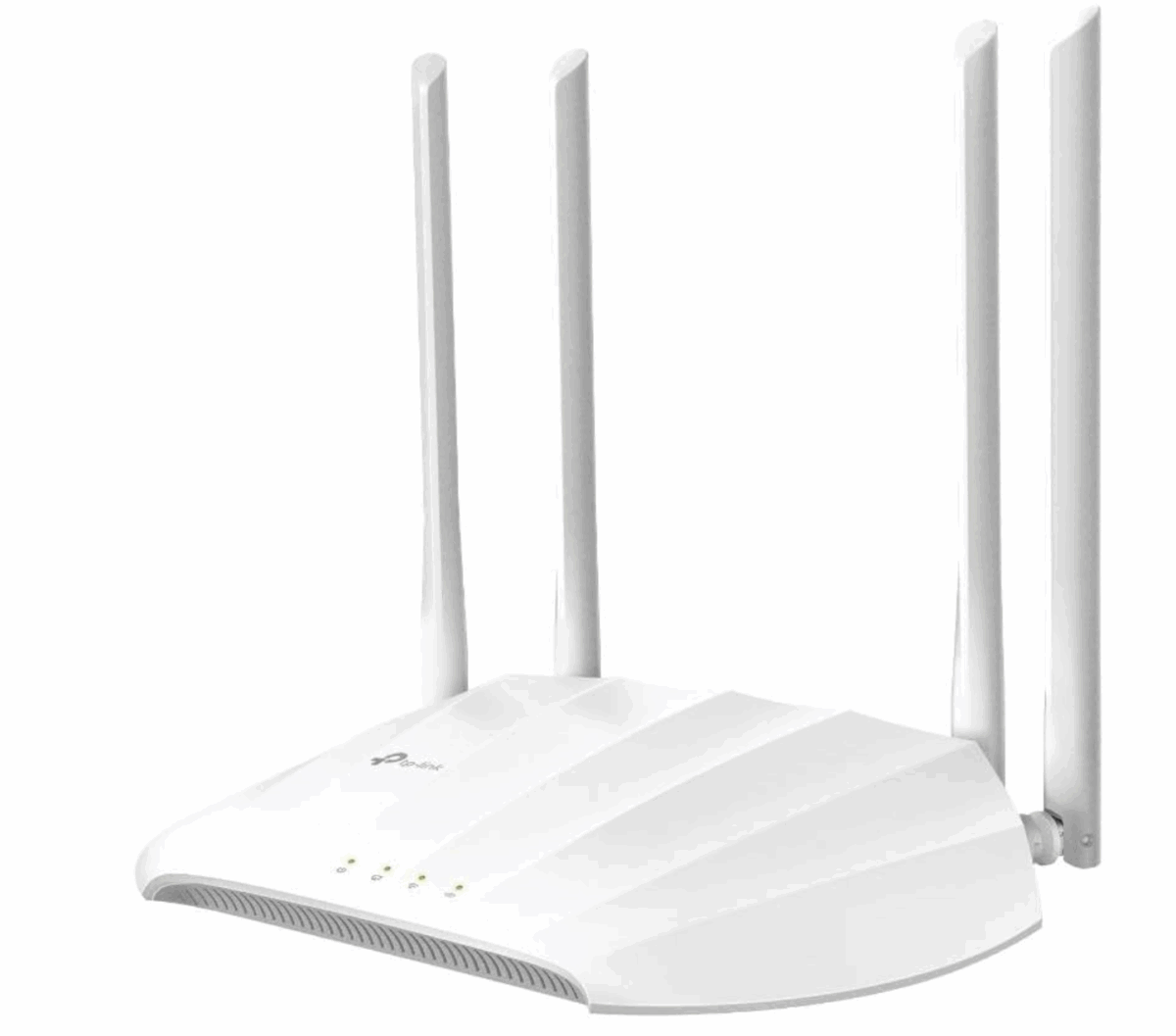
Il mio nuovo Access Point: un upgrade per la mia rete Wi-Fi! (Recensione TL-WA1201)

Ciao a tutti gli appassionati di tecnologia! 👋 Oggi voglio condividere con voi la mia esperienza con un access point che mi ha davvero semplificato la vita: il TL-WA1201, un access point Wi-Fi AC1200 di TP-Link. Se siete alla ricerca di un modo semplice ed efficace per espandere la copertura della vostra rete domestica o aziendale, questo potrebbe essere il prodotto che fa per voi.

Ho sempre avuto un po’ di problemi con la copertura del Wi-Fi in alcune zone della casa, soprattutto ai piani più distanti dal router principale. 😩 Era frustrante! Ho provato diverse soluzioni, ma nessuna mi soddisfaceva completamente. Ho scoperto che un access point poteva essere la risposta, e dopo aver valutato diverse opzioni, ho optato per il TL-WA1201.

Cosa mi ha colpito? Ecco le caratteristiche principali:

  • Wi-Fi AC1200: Velocità che fa la differenza! 🚀 Il TL-WA1201 supporta lo standard Wi-Fi 802.11ac, con una velocità teorica fino a 1200 Mbps. Questo significa che potrete godere di una navigazione più fluida, streaming video senza buffering e download più veloci. La combinazione di bande a 2.4 GHz (fino a 300 Mbps) e a 5 GHz (fino a 900 Mbps) offre flessibilità per adattarsi alle diverse esigenze dei vostri dispositivi. Ideale per chi guarda film in streaming, gioca online o scarica file di grandi dimensioni. 😍
  • MU-MIMO e Beamforming: Un segnale più intelligente! 🤩 Queste tecnologie sono davvero interessanti. MU-MIMO (Multi-User, Multiple Input, Multiple Output) permette all’access point di comunicare con più dispositivi contemporaneamente, migliorando l’efficienza della rete. Immaginate di avere diversi smartphone e tablet connessi allo stesso tempo: con MU-MIMO, ognuno riceve il proprio flusso di dati senza rallentamenti. Il Beamforming concentra il segnale Wi-Fi verso i dispositivi connessi, migliorando la stabilità e la portata del segnale. In pratica, il dispositivo riceve un segnale più forte e stabile, anche a distanze maggiori.
  • Porta LAN Gigabit: Connessioni cablate veloci e affidabili 💪 La porta LAN 10/100/1000 Mbps è ottima per collegare dispositivi cablati come computer desktop, console di gioco o smart TV. La velocità Gigabit garantisce una connessione stabile e veloce per attività che richiedono un’alta larghezza di banda, come il trasferimento di file o l’utilizzo di servizi cloud.
  • Alimentazione Passive PoE: Installazione semplificata 😌 Un dettaglio che ho trovato molto utile è la possibilità di alimentarlo tramite Passive PoE. Questo significa che posso alimentare l’access point attraverso un alimentatore PoE o un injector PoE, semplificando l’installazione e riducendo la necessità di prese di corrente aggiuntive. Perfetto per installazioni in luoghi dove non ci sono prese a portata di mano!
  • Modalità Versatili: Adatto a diverse esigenze 💡 Il TL-WA1201 può essere utilizzato in diverse modalità:
    • Access Point: Per estendere la copertura del Wi-Fi esistente. Semplicemente lo colleghi al tuo router principale tramite cavo Ethernet e crea una rete Wi-Fi aggiuntiva.
    • Range Extender: Per ampliare il segnale Wi-Fi in aree dove la copertura è debole. Funziona come un ripetitore, ricevendo il segnale dal tuo router e ritrasmettendolo.
    • Client: Per connettersi a una rete esistente tramite cavo Ethernet. Utile per collegare dispositivi che non hanno il Wi-Fi o per accedere a reti con protocolli specifici.
  • Supporto Multi-SSID: Rete più organizzata! La possibilità di creare più reti Wi-Fi (SSID) con nomi diversi è un ottimo modo per separare i dispositivi e proteggere la vostra rete. Potete, ad esempio, avere una rete per gli ospiti e un’altra per i vostri dispositivi personali.

Ma la vera prova è stata quando l’ho utilizzato come repeater wireless! Ho configurato il TL-WA1201 per estendere la copertura del mio router principale, creando una sorta di rete “a ponte” su una distanza di circa 250 metri. Ho utilizzato un altro TL-WA1201 come “master” e questo come repeater, entrambi con lo stesso standard AC1200. E il risultato è stato sorprendente! Ho notato un miglioramento significativo del segnale in una zona che prima era completamente “morta”. 🎉 La connessione è stabile e ho potuto finalmente guardare video in streaming senza interruzioni. 🥳

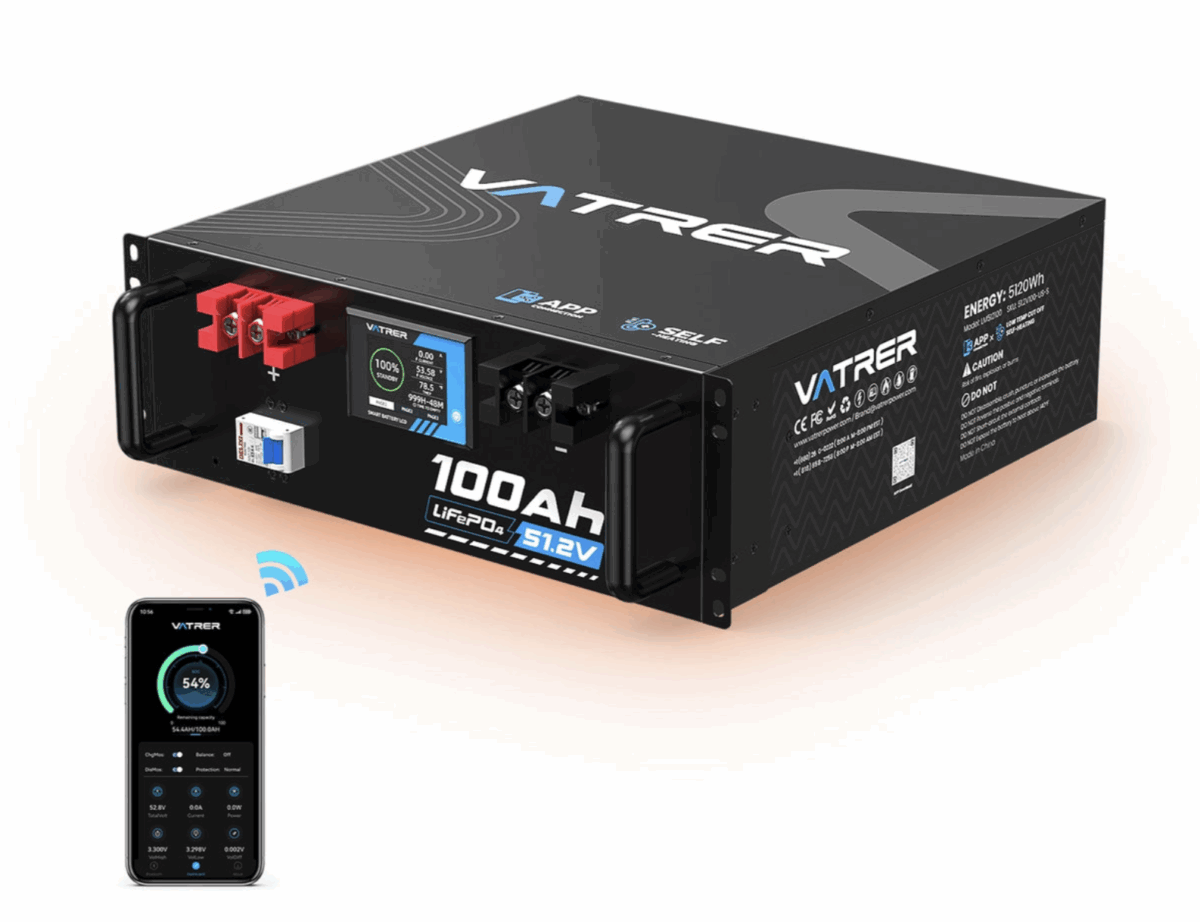
🔋 Batteria LiFePO4 da 51.2V 100Ah VATRER POWER LM512100: L’Energia del Futuro, Ora Disponibile! ✨

La batteria LiFePO4 da 51.2V 100Ah VATRER POWER LM512100 è la risposta! Questo dispositivo all’avanguardia offre prestazioni premium, una lunga durata e un design intuitivo per soddisfare le tue esigenze energetiche. 🚀

Cosa rende speciale questa batteria? 🤔

La nostra batteria LiFePO4 è costruita con celle prismatiche di classe A, progettate per offrire una maggiore densità di energia, prestazioni più stabili e un’elevata potenza. Con una capacità di 5.12 kWh, equivale a combinare 4 batterie LiFePO4 da 12V 100Ah o 8 batterie AGM da 12 V 100 Ah! Un vero concentrato di energia in un formato compatto. 💪

Dettagli Prodotto 🛠️

  • Marca: VATRER POWER
  • Modello: LM512100 (51.2v100ah)
  • Dimensioni: 44,78 x 46 x 17,7 cm
  • Peso: 46.5 kg
  • Tipo di Cella: LiFePO4 (Litio Ferro Fosfato)
  • Capacità: 100 Ampere/ore (Ah)
  • Tensione Nominale: 51.2V
  • Display: Display Intelligente

Tabella delle Prestazioni 📊

CaratteristicaValore
Tensione nominale51.2V
Capacità100Ah
Energia5.12 kWh
Tipo di cellaLiFePO4 (Litio Ferro Fosfato)
Cicli di vita> 5000 cicli
Corrente di scarica max.100A

Funzionalità Intelligenti 💡

  • Touch Screen & Monitoraggio APP: Un display intelligente tattile ti permette di monitorare lo stato della batteria in tempo reale e controllare le impostazioni. Con la nostra app dedicata (disponibile per iOS e Android), puoi visualizzare le informazioni sul tuo smartphone tramite Bluetooth. 📱
  • Interruttore One-Touch & Doppie Porte: Un semplice tocco per accendere o spegnere la batteria. Il pulsante funge anche da interruttore automatico, proteggendo la batteria in caso di sovraccarico. Le due porte positive e negative garantiscono un bilanciamento della corrente ottimale. ⚡
  • BMS Integrato da 100A: Il sistema di gestione della batteria (BMS) protegge la batteria da sovraccarico, scarica eccessiva, cortocircuito e sovratemperatura. 🛡️
  • Protezione Avanzata: Lo spegnimento a bassa temperatura impedisce danni in ambienti freddi, mentre la protezione da alta temperatura previene la ricarica oltre i 75°C. 🔥

Perché scegliere LiFePO4? ✅

  • Durata eccezionale: Fino a 5000 cicli di carica/scarica, rispetto ai 300-500 delle batterie al piombo-acido.
  • Maggiore sicurezza: LiFePO4 è un materiale più stabile e sicuro rispetto ad altri tipi di batterie al litio.
  • Peso ridotto: Più leggera delle batterie al piombo-acido, facilitando il trasporto e l’installazione.
  • Efficienza: Offre un’elevata efficienza energetica, riducendo gli sprechi.

Applicazioni Pratiche 🛠️

Questa batteria è ideale per:

  • Veicoli elettrici: Auto, scooter, biciclette. 🚗🛵🚲
  • Sistemi di accumulo energetico domestici: Pannelli solari, backup di emergenza. 🏡
  • Elettrodomestici portatili: Generatori, inverter. 🔌
  • Applicazioni industriali: Droni, robotica. 🤖

Specifiche Tecniche Complete:

  • Marca: VATRER POWER
  • Produttore: VATRER POWER
  • Numero Modello Articolo: LM512100

Celle di Peltier

Perfetto! Ecco l’articolo con le emoji e una tabella più dettagliata, pronto per il tuo blog:

Celle Peltier TEC1-12706: Il Piccolo Componente con Grandi Potenzialità ✨

Le celle Peltier, spesso chiamate “elementi termoelettrici”, sono componenti elettronici affascinanti che offrono una soluzione versatile per il controllo della temperatura. In questo articolo, esploreremo in dettaglio la cella Peltier TEC1-12706: cosa è, come funziona, a cosa serve e perché sta diventando sempre più popolare! 🚀

Cos’è una Cella Peltier? 🤔

Una cella Peltier è un dispositivo che genera un trasferimento di calore quando viene attraversata da una corrente elettrica. Questo fenomeno, noto come effetto Peltier, crea due zone: una zona calda e una zona fredda. In sostanza, puoi usare una cella Peltier per riscaldare un lato e raffreddare l’altro. Una caratteristica importante è che puoi scegliere quale lato si raffredda e quale si riscalda semplicemente invertendo la polarità dell’elemento Peltier! 😉

La Cella Peltier TEC1-12706: Caratteristiche Chiave ⚙️

La cella Peltier TEC1-12706 è un modello particolarmente diffuso grazie alle sue dimensioni compatte e alle buone prestazioni. Ecco alcune delle sue caratteristiche principali:

  • Dimensioni: 40 mm x 40 mm x 3,8 mm
  • Peso: Circa 40 grammi
  • Tensione di funzionamento: 12V DC (tensione nominale: 12 V, Vmax: 15 V)
  • Corrente massima: 5A (corrente di lavoro: 4.3-4.6A a 12V)
  • Potenza di raffreddamento: Massimo 72W (Qcmax 60-72 W circa)
  • Differenza massima di temperatura (ΔT): 65°C (a vuoto)
  • Resistenza interna: 2.1~2.4Ω (a temperatura ambiente di 23±1°C, misurata a 1kHz in AC)
  • Temperatura dell’estremità calda: Meno di 75°C

La cella Peltier TEC1-12706 può essere utilizzata in serie o in parallelo per adattarsi a diverse esigenze di potenza e temperatura.

Tabella delle Specifiche Tecniche 📊

ParametroValore Tipico
ModelloTEC1-12706
Dimensioni40mm x 40mm x 3.8mm
Tensione di Funzionamento12V DC
Corrente Massima5A
Potenza di Raffreddamento72W
Differenza Temperatura (ΔT)65°C
Resistenza Interna2.1-2.4Ω
Temperatura Estremità Calda< 75°C

Ambito di Applicazione 💡

Grazie alle sue caratteristiche, la TEC1-12706 è ideale per:

  • Mini refrigeratori: Creazione di piccoli dispositivi di raffreddamento. ❄️
  • Dissipatori di calore: Raffreddamento di componenti elettronici come CPU e GPU. 💻
  • Sistemi di controllo della temperatura: Utilizzo in applicazioni che richiedono un controllo preciso della temperatura. 🌡️
  • Laboratori e progetti fai-da-te: Ideale per esperimenti e prototipi. 🧪

Considerazioni Importanti ⚠️

  • L’efficienza di raffreddamento può essere influenzata dalla temperatura ambiente.
  • È importante utilizzare un dissipatore di calore sul lato caldo per evitare il surriscaldamento.
  • Assicurati di non superare la corrente massima consentita per evitare danni al componente.

Spero che questa panoramica completa ti sia utile! Se hai altre domande, non esitare a chiedere.

🧼 Pulizia Kernel in Proxmox VE: Guida Pratica ed Efficace

Quando si gestiscono host Proxmox VE, uno degli aspetti spesso trascurati è la pulizia dei kernel non più utilizzati. Col tempo, l’accumulo di kernel obsoleti può occupare spazio prezioso nella partizione EFI e rendere meno chiaro il comportamento del bootloader.

In questo articolo ti mostro passo-passo come rimuovere i kernel residui, liberare spazio, e garantire un boot pulito e affidabile.

📌 Step 1: Verifica dei kernel installati

Il primo comando ci aiuta a elencare tutti i pacchetti legati al kernel installati o rimossi:

dpkg -l | grep pve-kernel

🔍 Risultato tipico:

  • I pacchetti “ii” sono installati
  • I pacchetti “rc” sono stati rimossi ma lasciano configurazioni residue

🧹 Rimozione dei kernel obsoleti

1. Rimozione diretta (esempio) :

bash

apt remove pve-kernel-5.13.19-2-pve pve-kernel-5.15.83-1-pve \
            pve-kernel-5.4.106-1-pve pve-kernel-5.4.128-1-pve \
            pve-kernel-5.4

2. Pulizia automatica:

bash

apt autoremove

🧹 Step 2: Rimozione dei kernel residui (rc)

Qui viene il cuore della pulizia. Con questo comando, eliminiamo ogni kernel in stato rc:

dpkg -l | awk '/pve-kernel/ && $1 == "rc" {print $2}' | xargs apt purge -y

💡 Cosa fa:

  • Cerca nei pacchetti pve-kernel con stato rc
  • Estrae il nome del pacchetto
  • Lo passa a apt purge per rimuoverlo completamente

📦 Risultato: kernel obsoleti rimossi e configurazioni pulite

🔁 Step 3: Aggiornamento del bootloader

Dopo la rimozione dei kernel, è fondamentale aggiornare la partizione EFI:

bash

proxmox-boot-tool refresh

🎯 Questo comando:

  • Rigenera i file di boot (vmlinuzinitrd, etc.)
  • Rimuove voci obsolete nel bootloader
  • Imposta il kernel attivo come default
  • Evita problemi di boot al riavvio

✅ Risultato Finale

  • Spazio su disco recuperato 🧽
  • Boot più veloce e affidabile 🚀
  • Sistema pulito e leggibile 🔍
  • Niente più confusione su quale kernel viene avviato

Altre soluzioni :

bash -c "$(curl -fsSL https://git.community-scripts.org/community-scripts/ProxmoxVE/raw/branch/main/tools/pve/kernel-clean.sh)"

OFFGRID

Configuratore Off-Grid – Reattivo al 100%

Configuratore Off-Grid

Pannelli
Regolatore
Batteria
Inverter
Carichi

Disattivazione AUTH “STRONG”

Ecco la procedura per disattivare la strong auth (tls)

runagent -m samba1 podman exec -it samba-dc bash

Disattivare l’Autenticazione Forte (Strong Auth) su NethServer 8: Guida Passo-Passo

Attenzione: Questa procedura disabilita un meccanismo di sicurezza critico. Valuta i rischi prima di procedere! Compatibile solo con client Samba legacy senza supporto per Kerberos/TLS.

Procedura Tecnica (via Podman):

  1. Accedi al container Samba:runagent -m samba1 podman exec -it samba-dc bash
  2. Modifica il file di configurazione:echo 'ldap server require strong auth = no' >> /etc/samba/include.conf
  3. Riavvia Samba (senza riavvio completo del sistema):runagent -m samba1 systemctl --user restart samba-dc1

Spiegazione Dettagliata:

  • podman exec -it samba-dc bash: Esegue un terminale interattivo nel container Samba (basato su Samba4 ma compatibile con impostazioni legacy).
  • echo '...' >> /etc/samba/include.conf: Aggiunge la direttiva di disattivazione all’inclusione globale del file di configurazione Samba.
  • runagent -m samba1 systemctl --user restart samba-dc: Riavvia solo i servizi Samba (SMB e NetBIOS) senza interrompere altri servizi NethServer.

Verifica:

  1. Controlla il file modificato:cat /etc/samba/include.conf | grep 'require strong auth'
  2. Testa l’accesso con un client Samba legacy (es: Windows XP) senza Kerberos attivo.

Rischi:

  • Espone il server a attacchi di tipo “man-in-the-middle” su reti non sicure.
  • Incompatibile con standard moderni (Kerberos/TLS obbligatorio per conformità).
    Alternativa Sicura: Abilita LDAP e Kerberos tramite NethServer GUI senza disabilitare strong auth!

Comando Unico da Eseguire su Terminale NethServer:

podman exec -it samba-dc bash -c "echo 'ldap server require strong auth = no' >> /etc/samba/include.conf && runagent -m samba1 systemctl --user restart samba-dc

Backup Consigliato: Salva il file /etc/samba/smb.conf originale prima di procedere!