Guida Completa ai Gateway Ecowitt GW1100 / GWI100: Installazione, Configurazione e Gestione dei Sensori

I gateway Ecowitt della serie GWI100 / GW1100 rappresentano il cuore di una stazione meteo personale moderna. Questi dispositivi raccolgono i dati provenienti dai sensori wireless Ecowitt e li inviano sia alla rete locale sia ai principali servizi meteorologici online. In questa guida completa scoprirai come configurarli, come collegare i sensori e come sfruttare tutte le funzioni disponibili.


Cos’è il Gateway Ecowitt GW1100 / GWI100

Il GW1100 è un piccolo hub Wi‑Fi che riceve i dati dai sensori Ecowitt (temperatura, umidità, vento, pioggia, UV, luminosità, ecc.) e li rende disponibili:

  • tramite pagina web interna
  • tramite app Ecowitt
  • sul portale ecowitt.net
  • su servizi meteo esterni come Wunderground, WeatherCloud, WOW
  • su server personalizzati

È compatto, facile da configurare e compatibile con un’ampia gamma di sensori Ecowitt.


1. Prima Accensione e Accesso al Dispositivo

1.1 Avvio del gateway

Dopo aver alimentato il dispositivo:

  • attendi l’accensione
  • premi il pulsante RESET per 5 secondi per entrare in modalità configurazione

1.2 Connessione al Wi‑Fi del gateway

Il dispositivo crea un access point temporaneo:

GWI100X-XXXXXXXX

Collegati con il tuo smartphone.

1.3 Accesso alla pagina web

Apri il browser e digita:

192.168.4.1

Al primo accesso non è richiesta alcuna password.


2. Configurazione del Dispositivo

2.1 Impostazioni principali

Dalla pagina Device Setting puoi configurare:

  • Nome del dispositivo
  • Fuso orario
  • Localizzazione
  • Unità di misura
  • Password di accesso (opzionale)

Se abiliti Auto Timezone, ricordati di impostare il fuso orario corretto anche su ecowitt.net.


3. Collegamento alla Rete Wi‑Fi Domestica

3.1 Configurazione rete locale

Nella sezione Local Network:

  1. seleziona la tua rete Wi‑Fi
  2. inserisci la password
  3. premi Apply
  4. verifica che il gateway abbia ottenuto un indirizzo IP

4. Invio dei Dati ai Servizi Meteo

Il gateway può inviare i dati a diversi servizi online.

4.1 Ecowitt.net

È il servizio principale e più completo.

Per configurarlo:

  • copia il MAC address del gateway
  • registrati su ecowitt.net
  • aggiungi il dispositivo
  • imposta l’intervallo di upload (minimo 1 minuto)

4.2 Wunderground, WeatherCloud, WOW

Per ciascun servizio devi inserire:

  • Station ID
  • Station Key

4.3 Server personalizzato

Puoi inviare i dati anche a un tuo server:

  • protocollo Ecowitt o Wunderground
  • IP/hostname
  • path (es. /data/report/)
  • porta
  • intervallo di upload

5. Gestione dei Sensori Ecowitt

Il gateway supporta numerosi sensori. Ecco i principali:

5.1 Sensori di temperatura e umidità

  • WH31: multicanale (fino a 8 canali)
  • WH32: sensore esterno prioritario

5.2 Sensori di pioggia

  • WH40: pluviometro con livella a bolla

5.3 Sensori di vento

  • WS68: anemometro + UV + luce
  • WS80: anemometro ultrasonico

5.4 Sensori combinati

  • WS69: array completo (vento, pioggia, T/H, UV, luce)

6. Installazione dei Sensori

Il manuale raccomanda:

  • installare i sensori in giornate asciutte
  • verificare la ricezione del segnale prima del montaggio definitivo
  • evitare ostacoli metallici
  • montare il sensore del vento in posizione elevata
  • mantenere il pluviometro perfettamente in bolla

7. Avvertenze Importanti

  • Non installare durante un temporale
  • I pali metallici possono attirare fulmini
  • Valuta la messa a terra se monti su un edificio
  • Esegui test preliminari a terra

Conclusione

Il gateway Ecowitt GW1100/GWI100 è uno strumento potente e versatile per creare una stazione meteo completa e affidabile. Con pochi passaggi puoi configurarlo, collegarlo alla rete, aggiungere sensori e inviare i dati ai principali servizi meteorologici.

Questa guida ti permette di sfruttare al massimo tutte le funzioni del dispositivo.
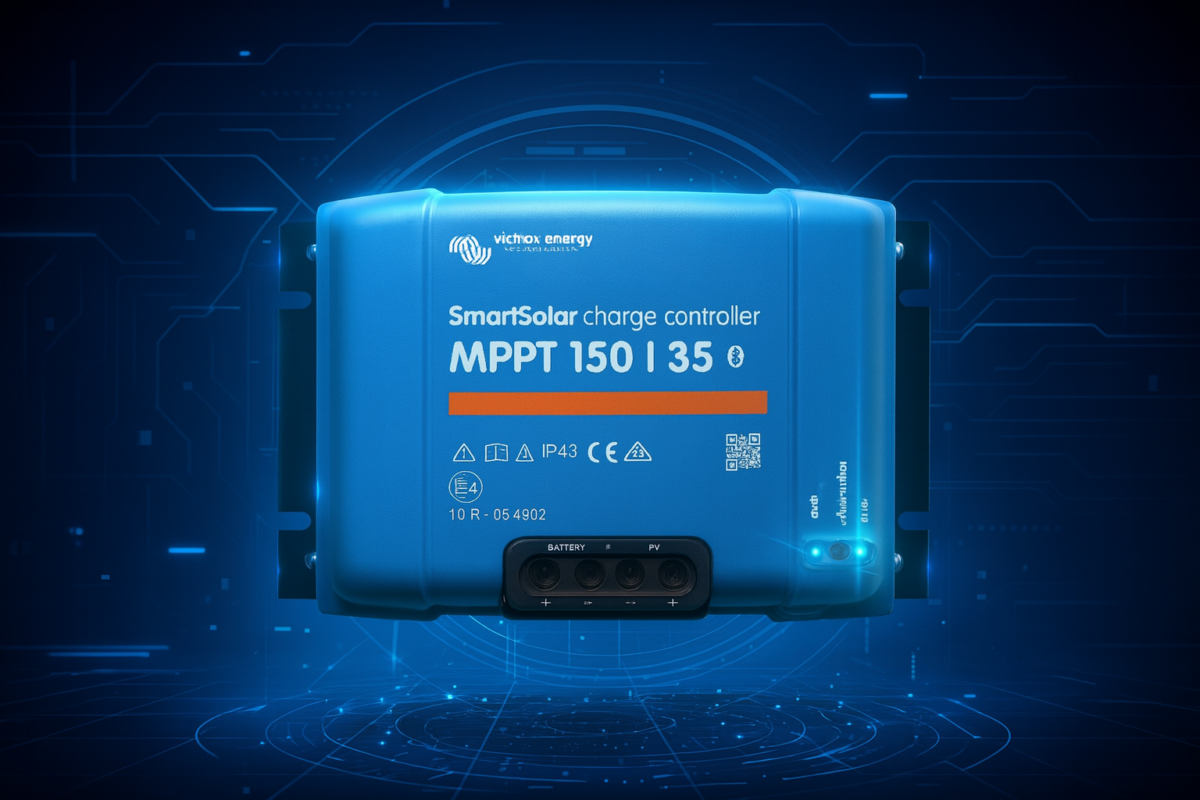
Monitorare un Victron SmartSolar con ESP32, ESPHome e Display OLED SSD1306

Integrare un regolatore Victron SmartSolar con un ESP32 permette di ottenere un monitoraggio locale, immediato e completamente personalizzabile dei parametri principali del proprio impianto fotovoltaico. Questo documento descrive un sistema compatto che legge via BLE i dati del Victron, li elabora con ESPHome e li visualizza su un display OLED SSD1306.

Perché usare un ESP32 con ESPHome

L’ESP32 è un microcontrollore economico, potente e dotato di Bluetooth Low Energy. ESPHome semplifica la configurazione e consente di:

  • Leggere i dati via BLE dal regolatore Victron.
  • Inviarli a Home Assistant.
  • Visualizzarli su un display locale.
  • Creare logiche personalizzate.
  • Aggiornare il firmware OTA.

Il display SSD1306

Il display OLED SSD1306 (128×64 pixel) è ideale per visualizzare informazioni essenziali:

  • Consumo ridotto.
  • Ottima leggibilità.
  • Collegamento semplice tramite I2C.
  • Supporto nativo in ESPHome.

Nel progetto vengono visualizzati ciclicamente:

  1. PV Power (W)
  2. Battery Voltage (V)
  3. Battery Current (A)
  4. Stato MPPT

Collegamenti hardware

SSD1306 → ESP32
SDA     → GPIO 21
SCL     → GPIO 22
VCC     → 3.3V o 5V (in base al modulo)
GND     → GND

Codice completo ESPHome

esphome:
  name: esphome-web-660f74
  friendly_name: Victron 35
  min_version: 2025.11.0
  name_add_mac_suffix: false

esp32:
  variant: esp32
  framework:
    type: esp-idf

logger:
  level: INFO

api:

ota:
  - platform: esphome

wifi:
  networks:
    - ssid: xxx
      password: xxxx

esp32_ble_tracker:

external_components:
  - source: github://Fabian-Schmidt/esphome-victron_ble

victron_ble:
  - id: MySmartSolar
    mac_address: "de630e81b151"
    bindkey: "9d9701c7ec7acd40e063725bc6ce5591"

sensor:
  - platform: victron_ble
    victron_ble_id: MySmartSolar
    name: "PV Power"
    id: pv_power
    type: PV_POWER

  - platform: victron_ble
    victron_ble_id: MySmartSolar
    name: "Battery Voltage"
    id: battery_voltage
    type: BATTERY_VOLTAGE

  - platform: victron_ble
    victron_ble_id: MySmartSolar
    name: "Battery Current"
    id: battery_current
    type: BATTERY_CURRENT

  - platform: internal_temperature
    name: "Temperatura interna"
    id: internal_temp
    update_interval: 60s

text_sensor:
  - platform: victron_ble
    victron_ble_id: MySmartSolar
    name: "MPPT state"
    id: mppt_state
    type: DEVICE_STATE

  - platform: wifi_info
    ip_address:
      name: "ESP32 IP Address"
    ssid:
      name: "ESP32 WiFi SSID"

  - platform: version
    name: "Firmware ESPHome"

i2c:
  sda: 21
  scl: 22
  scan: true

font:
  - file: "gfonts://Roboto"
    id: my_font
    size: 17

globals:
  - id: lcd_page
    type: int
    restore_value: no
    initial_value: '0'

interval:
  - interval: 5s
    then:
      - lambda: |-
          id(lcd_page)++;
          if (id(lcd_page) > 3) id(lcd_page) = 0;

display:
  - platform: ssd1306_i2c
    model: "SSD1306 128x64"
    address: 0x3C
    lambda: |-
      int page = id(lcd_page);

      if (page == 0) {
        it.printf(0, 0, id(my_font), "PV Power:");
        it.printf(0, 20, id(my_font), "%.1f W", id(pv_power).state);
      }

      if (page == 1) {
        it.printf(0, 0, id(my_font), "Batt Volt:");
        it.printf(0, 20, id(my_font), "%.2f V", id(battery_voltage).state);
      }

      if (page == 2) {
        it.printf(0, 0, id(my_font), "Batt Curr:");
        it.printf(0, 20, id(my_font), "%.2f A", id(battery_current).state);
      }

      if (page == 3) {
        it.printf(0, 0, id(my_font), "MPPT State:");
        it.printf(0, 20, id(my_font), "%s", id(mppt_state).state.c_str());
      }

Risultato finale

Il display mostra ciclicamente:

  • Potenza PV
  • Tensione batteria
  • Corrente batteria
  • Stato MPPT

Il sistema è autonomo, affidabile e perfetto per monitorare un impianto solare senza aprire Home Assistant.

Spiegazione didattica del funzionamento del codice (ID sensori, globals, interval, display)

1. Perché prima servono gli ID dei sensori

Prima di poter usare un sensore nel display o in una lambda, ESPHome deve sapere come si chiama quel sensore. Questo nome è l’id:.

Senza ID, il display non può leggere il valore del sensore e il codice non compila.

Esempio corretto:

id: battery_voltage


Questo permette al display di usare:

id(battery_voltage).state

Gli ID sono quindi etichette obbligatorie che collegano i sensori al codice del display.

2. La variabile globale `lcd_page`

globals:
  - id: lcd_page
    type: int
    restore_value: no
    initial_value: '0'

Questa variabile è un contatore che indica quale pagina del display deve essere mostrata.

  • `type int → è un numero intero
  • `initialvalue: ‘0’ → parte dalla pagina 0
  • `restorevalue: no → al riavvio riparte da 0

È il “segnalibro” del display.

3. Il timer `interval` che cambia pagina ogni 5 secondi

interval:
  - interval: 5s
    then:
      - lambda: |-
          id(lcd_page)++;
          if (id(lcd_page) > 3) id(lcd_page) = 0;

Ogni 5 secondi:

  1. aumenta `cd_page di 1
  2. se supera 3, torna a 0

È un ciclo continuo:

0 → 1 → 2 → 3 → 0 → …

Questo permette al display di cambiare pagina automaticamente senza pulsanti.

4. La sezione `display` che disegna la pagina corretta

int page = id(lcd_page);

l display legge quale pagina deve mostrare.

Ogni blocco if (page == X) rappresenta una pagina:

  • 0 → PV Power
  • 1 → Battery Voltage
  • 2 → Battery Current
  • 3 → MPPT State

Esempio:

if (page == 0) {
  it.printf(0, 0, id(my_font), "PV Power:");
  it.printf(0, 20, id(my_font), "%.1f W", id(pv_power).state);
}


Il display mostra solo la pagina corrispondente al valore di lcd_page.

📌 Riassunto didattico

  • Prima si definiscono gli ID dei sensori, altrimenti il display non può leggerli.
  • `cd_page è la variabile che tiene memoria della pagina corrente.
  • interval cambia pagina ogni 5 secondi.
  • `isplay legge `cd_page e mostra la pagina giusta.

È un sistema semplice, elegante e molto flessibile.

CPU diverse ! Proxmox cluster .

Quando gestisci un cluster Proxmox, pensi sempre che la parte difficile sia l’hardware, i dischi, la rete… e invece a volte il problema arriva da dove meno te lo aspetti 😄. È quello che è successo a me qualche giorno fa, quando una semplice migrazione live ha iniziato a comportarsi in modo strano. Tutto sembrava procedere bene: la RAM veniva trasferita, il tunnel era attivo, nessun errore evidente. Poi, proprio al momento del passaggio finale, boom… “resume failed – client closed connection”. La VM si spegneva sul nodo di destinazione come se qualcuno avesse tirato la spina 😑.

All’inizio ho pensato a un problema di rete, poi a un bug, poi a qualche servizio bloccato. Ho controllato conntrack, dbus‑vmstate, log di QEMU, journal… niente. Tutto sembrava in ordine. Eppure la migrazione continuava a fallire, sempre verso lo stesso nodo. Una cosa che ti fa grattare la testa e dire “ma che diavolo sta succedendo” 🤨.

La svolta è arrivata quando ho iniziato a guardare non i log, non la rete, ma l’hardware. I miei tre nodi non erano affatto gemelli: uno montava un Intel i5, gli altri due erano Xeon, ma di modelli diversi. E lì ho avuto l’illuminazione 💡. Anche se sono tutte CPU Intel, non condividono lo stesso set di istruzioni. Alcune hanno AVX2, altre no. Alcune hanno AES‑NI, altre lo gestiscono in modo diverso. E quando una VM è configurata con “cpu: host”, Proxmox espone al guest tutte le istruzioni della CPU fisica del nodo sorgente. Se il nodo di destinazione non le supporta, la migrazione live non può funzionare. È come cercare di far ripartire un motore diesel su un’auto a benzina… non succederà mai 😅.

A quel punto tutto aveva senso. QEMU provava a ripristinare lo stato della CPU sul nodo target, trovava un’istruzione non supportata e chiudeva la connessione. Da qui l’errore “resume failed”. Una cosa che sembra misteriosa finché non guardi il quadro completo.

La soluzione, alla fine, è stata sorprendentemente semplice 😊. Ho cambiato il modello CPU della VM da “host” a “x86‑64‑v2”, un modello più portabile che espone solo le istruzioni comuni a tutte le CPU moderne. In pratica, un linguaggio CPU che tutti i nodi del cluster capiscono senza problemi. Dopo aver applicato questa modifica, la migrazione live ha iniziato a funzionare immediatamente, senza errori, senza spegnimenti improvvisi, senza sorprese. Una sensazione di sollievo incredibile 😌.

Se tutti i nodi supportano AES‑NI, si può anche usare “x86‑64‑v2‑AES”, che offre un piccolo vantaggio prestazionale. Chi vuole mantenere performance elevate può provare “host‑model”, che è più compatibile di “host” ma comunque non perfetto in cluster molto diversi. “qemu64” resta l’opzione più portabile in assoluto, ma oggi è troppo limitante per la maggior parte dei carichi.

Alla fine, questa esperienza mi ha ricordato una cosa importante: in un cluster eterogeneo, la compatibilità CPU è fondamentale. Se incontri errori di migrazione live come “resume failed”, non farti ingannare da log strani o messaggi fuorvianti. A volte la risposta è molto più semplice: i nodi parlano lingue diverse, e basta scegliere un modello CPU che tutti capiscono per riportare la pace nel cluster 🚀.

ESP32 vs Arduino: quando scegliere cosa (e perché)


Per chi si avvicina al mondo IoT o microcontrolli, le due piattaforme più citate sono Arduino e ESP32. Entrambe costano poco e offrono molta flessibilità, ma hanno punti di forza molto diversi. In questo articolo vediamo come e quando l’ESP32 “prende il sopravvento” rispetto ad Arduino in molti progetti moderni.


1. Cosa sono (breve ripasso)

  • Arduino: una piattaforma open-source basata su varie schede, tipicamente con un microcontrollore AVR (es: ATmega328P nel classico Uno).
  • Facile da programmare (IDE semplice, librerie abbondanti)
  • Ottimo per progetti didattici e semplici interfacce fisiche.
  • ESP32: un chip System-on-Chip (SoC) con:
  • CPU dual-core a 240 MHz
  • Wi-Fi + Bluetooth integrati
  • Più RAM e flash del classico Arduino Uno
  • Supporto per RTOS (FreeRTOS), filesystem, stack TCP/IP.

2. Le differenze chiave in pratica

Ecco come si traducono queste caratteristiche in situazioni reali:

a) Connettività

  • Arduino di base ha solo porte I/O e seriale. Per Wi-Fi o Bluetooth serve un modulo esterno (ESP8266, BT42), che complica cablaggi e dipendenze software.
  • ESP32: Wi-Fi + BT integrati. Questo semplifica enormemente progetti IoT: sensori remoti, home automation, nodi mesh wireless, etc.

b) Potenza di calcolo e memoria

  • Un ESP32 ha tipicamente 4–8 MB di RAM e ~512 KB di flash.
  • L’ESP32 può gestire protocolli pesanti (MQTT, HTTP/HTTPS), server web embedded, caching in memoria e più eventi concorrenti senza bloccarsi.
  • Su un Arduino Uno con ATmega328P la RAM è piccolissima (circa 2 KB) e flash limitata (32 KB): si fanno a pezzi anche programmi medi.

c) Architettura e OS

  • Arduino usa loop infinito (setup(), loop()) che può diventare un collo di bottiglia in progetti complessi.
  • ESP32 supporta RTOS: puoi definire task multipli (es: uno per Wi-Fi, uno per sensori, uno per l’UI) e pianificarli indipendentemente.

d) Flessibilità hardware

Entrambi usano GPIO, SPI, I²C, ADC/DAC.
Le differenze sono più nelle capacità extra dell’ESP32:

  • Più canali di ADC (spesso 12 bit).
  • Periferiche avanzate: USB OTG, CAN bus, ecc.
  • Supporto per touch screen capacitivi integrato su alcune schede ESP32.

3. Dove l’ESP32 è più “diffuso” e perché

Ecco alcuni esempi concreti in cui l’ESP32 ha quasi sostituito Arduino:

  1. Progetti IoT semplici (misuratori di temperatura/umidità Wi-Fi, interruttori remoti)
  • ESP32 è “out of the box”: basta scrivere il codice e si connette senza moduli extra.
  1. Home automation / domotica fai-da-te
  • Nodi Zigbee o Z-Wave via Wi-Fi/BT (ESP32 + firmware compatibile).
  • Pannelli di controllo touchscreen integrati.
  1. Wearable e dispositivi connessi a basso costo
  • Smartwatch, tracker fitness DIY, smartwatch con BT audio: ESP32 offre potenza e radio in un unico chip.
  1. Server web embedded / AP personalizzati
  • Access point Wi-Fi che serve una pagina web per configurazione o controllo (es: router mesh personalizzato).
  • Server HTTP leggero per dashboard interne su LAN.
  1. Prototipazione rapida di applicazioni complesse
  • Con RTOS e librerie TCP/IP, ESP32 permette di simulare piccoli server o client senza PC intermediario (ottimo per test IoT).

4. Arduino resta rilevante dove l’ESP32 è “troppo”

Ci sono ambiti in cui Arduino è ancora una scelta migliore:

  • Semplicità estrema
  • Per progetti educativi o didattici, la versione base (Uno/Nano) è più chiara e meno sovraccarica.
  • Basso costo per alta produzione senza connettività
  • Se ti servono centinaia di nodi che leggono un solo sensore via seriale e non Wi-Fi, un Arduino Nano resta spesso più economico.
  • Ambienti industriali legacy o certificati
  • In alcuni contesti si preferiscono microcontrollori con una storia lunga e supporti certi (es: ATmega), anche se meno potenti.

5. Conclusione: “Quando scegliere cosa”

  • Scegli ESP32 se ti serve:
  • Connettività Wi-Fi + BT integrata
  • Più potenza di calcolo e memoria (per protocolli, GUI, RTOS)
  • Flessibilità per IoT, server embedded, wearable complessi.
  • Scegli Arduino se ti serve:
  • Semplicità didattica estrema
  • Bassissimo costo per progetti semplici senza Wi-Fi/BT
  • Ambiente consolidato e ben documentato per elettronica base.

In pratica: la maggior parte dei nuovi progetti IoT, wearable, smart home, dashboard embedded e prototipi veloci finiscono usando ESP32 al posto di Arduino “puro” proprio per via della connettività e delle risorse extra in un unico chip a basso costo.

Perché scegliere un computer ricondizionato? Risparmia, sosteni l’ambiente e ottieni performance affidabili 🌱

In un mondo dove la tecnologia è sempre più accessibile ma anche più costosa, i computer ricondizionati offrono una soluzione intelligente per chi cerca equilibrio tra budget, sostenibilità e prestazioni. Ecco perché valori questa scelta:


💰 Risparmio economico senza compromessi

I computer ricondizionati permettono di ridurre i costi iniziali del 30-50% rispetto ai modelli nuovi, senza perdere qualità. Ad esempio, il Fujitsu Esprimo (Mini PC Desktop Intel i5-7500T, RAM 16GB DDR4, SSD 512GB, porte DVI + DP) è un modello perfetto per chi vuole un dispositivo potente a prezzo accessibile.

CaratteristicheSpecifiche
ProcessoreIntel i5-7500T
Memoria RAM16 GB DDR4
StorageSSD 512 GB
PorteDVI + DP

Questo modello è ideale per lavoro remoto, creatività digitale e uso intensivo di applicazioni professionali.


🌱 Sostenibilità ambientale: un impatto positivo

L’uso di computer ricondizionati riduce l’impatto ecologico legato alla produzione di nuovi dispositivi. Secondo dati dell’UNEP, ogni computer ricondizionato evita circa 20 kg di CO₂ emessi durante la sua vita utile.

Perché è importante?

  • Eviti il consumo di risorse naturali (minerale, energia) per la produzione di nuovi dispositivi;
  • Riduci i rifiuti elettronici in discarica;
  • Contribuisci a un futuro più sostenibile con piccole azioni quotidiane.

⚡ Prestazioni affidabili: non è solo “vecchio”

Molte persone pensano che i computer ricondizionati siano meno performanti, ma la realtà è diversa. I dispositivi vengono testati e certificati per garantire prestazioni ottimali. Il Fujitsu Esprimo, ad esempio, offre:

  1. Un processore Intel i5-7500T veloce per multitasking;
  2. 16 GB di RAM DDR4 per applicazioni intensive;
  3. SSD 512 GB per velocità di caricamento senza compromessi.

Non è “vecchio” – è un dispositivo aggiornato e adatto a esigenze moderne.


👥 Adatto a tutti: dalla scuola all’imprenditoria

I computer ricondizionati sono una soluzione universale, perfetta per diverse tipologie di utenti:

  1. Gli studenti possono utilizzarli per studiare e lavorare in modo efficiente;
  2. Le piccole imprese trovano un’ottima soluzione per il loro ambiente di lavoro;
  3. Le famiglie cercano dispositivi economici ma affidabili per la quotidianità.

❓ Risposte alle preoccupazioni comuni

“I computer ricondizionati sono sicuri?” → Sì! I fornitori certificati effettuano controlli approfonditi e eliminano i dati precedenti.
“Posso usare un computer ricondizionato per lavoro professionale?” → Assolutamente sì: molti modelli offrono prestazioni equivalenti a quelli nuovi.


✅ Conclusione: una scelta responsabile per tutti

Scegliere un computer ricondizionato è una decisione che beneficia non solo il tuo portafogli, ma anche l’ambiente e la tua produttività. Con modelli come il Fujitsu Esprimo, puoi ottenere prestazioni elevate a costi ridotti, senza compromettere qualità o sostenibilità.

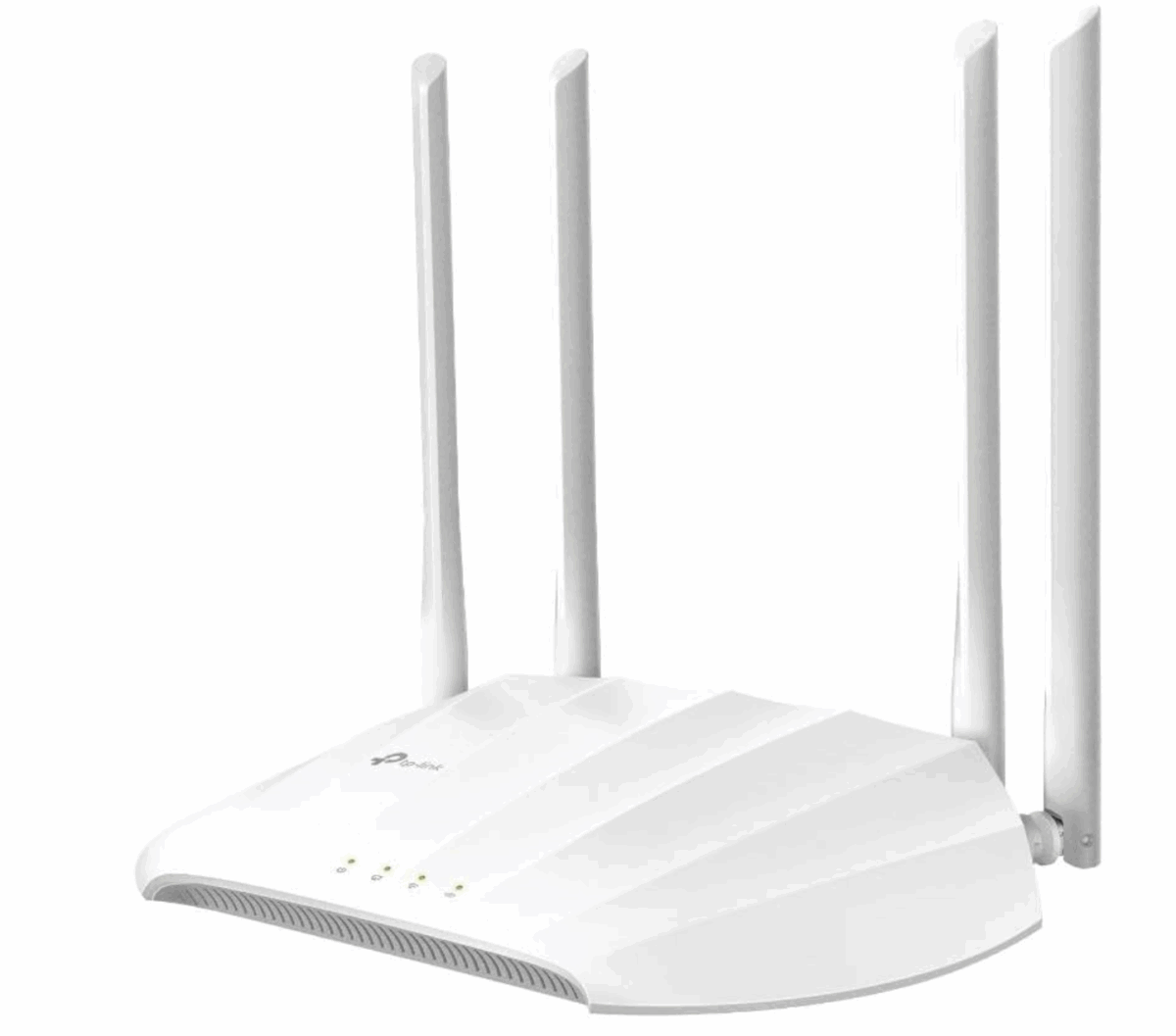
Il mio nuovo Access Point: un upgrade per la mia rete Wi-Fi! (Recensione TL-WA1201)

Ciao a tutti gli appassionati di tecnologia! 👋 Oggi voglio condividere con voi la mia esperienza con un access point che mi ha davvero semplificato la vita: il TL-WA1201, un access point Wi-Fi AC1200 di TP-Link. Se siete alla ricerca di un modo semplice ed efficace per espandere la copertura della vostra rete domestica o aziendale, questo potrebbe essere il prodotto che fa per voi.

Ho sempre avuto un po’ di problemi con la copertura del Wi-Fi in alcune zone della casa, soprattutto ai piani più distanti dal router principale. 😩 Era frustrante! Ho provato diverse soluzioni, ma nessuna mi soddisfaceva completamente. Ho scoperto che un access point poteva essere la risposta, e dopo aver valutato diverse opzioni, ho optato per il TL-WA1201.

Cosa mi ha colpito? Ecco le caratteristiche principali:

  • Wi-Fi AC1200: Velocità che fa la differenza! 🚀 Il TL-WA1201 supporta lo standard Wi-Fi 802.11ac, con una velocità teorica fino a 1200 Mbps. Questo significa che potrete godere di una navigazione più fluida, streaming video senza buffering e download più veloci. La combinazione di bande a 2.4 GHz (fino a 300 Mbps) e a 5 GHz (fino a 900 Mbps) offre flessibilità per adattarsi alle diverse esigenze dei vostri dispositivi. Ideale per chi guarda film in streaming, gioca online o scarica file di grandi dimensioni. 😍
  • MU-MIMO e Beamforming: Un segnale più intelligente! 🤩 Queste tecnologie sono davvero interessanti. MU-MIMO (Multi-User, Multiple Input, Multiple Output) permette all’access point di comunicare con più dispositivi contemporaneamente, migliorando l’efficienza della rete. Immaginate di avere diversi smartphone e tablet connessi allo stesso tempo: con MU-MIMO, ognuno riceve il proprio flusso di dati senza rallentamenti. Il Beamforming concentra il segnale Wi-Fi verso i dispositivi connessi, migliorando la stabilità e la portata del segnale. In pratica, il dispositivo riceve un segnale più forte e stabile, anche a distanze maggiori.
  • Porta LAN Gigabit: Connessioni cablate veloci e affidabili 💪 La porta LAN 10/100/1000 Mbps è ottima per collegare dispositivi cablati come computer desktop, console di gioco o smart TV. La velocità Gigabit garantisce una connessione stabile e veloce per attività che richiedono un’alta larghezza di banda, come il trasferimento di file o l’utilizzo di servizi cloud.
  • Alimentazione Passive PoE: Installazione semplificata 😌 Un dettaglio che ho trovato molto utile è la possibilità di alimentarlo tramite Passive PoE. Questo significa che posso alimentare l’access point attraverso un alimentatore PoE o un injector PoE, semplificando l’installazione e riducendo la necessità di prese di corrente aggiuntive. Perfetto per installazioni in luoghi dove non ci sono prese a portata di mano!
  • Modalità Versatili: Adatto a diverse esigenze 💡 Il TL-WA1201 può essere utilizzato in diverse modalità:
    • Access Point: Per estendere la copertura del Wi-Fi esistente. Semplicemente lo colleghi al tuo router principale tramite cavo Ethernet e crea una rete Wi-Fi aggiuntiva.
    • Range Extender: Per ampliare il segnale Wi-Fi in aree dove la copertura è debole. Funziona come un ripetitore, ricevendo il segnale dal tuo router e ritrasmettendolo.
    • Client: Per connettersi a una rete esistente tramite cavo Ethernet. Utile per collegare dispositivi che non hanno il Wi-Fi o per accedere a reti con protocolli specifici.
  • Supporto Multi-SSID: Rete più organizzata! La possibilità di creare più reti Wi-Fi (SSID) con nomi diversi è un ottimo modo per separare i dispositivi e proteggere la vostra rete. Potete, ad esempio, avere una rete per gli ospiti e un’altra per i vostri dispositivi personali.

Ma la vera prova è stata quando l’ho utilizzato come repeater wireless! Ho configurato il TL-WA1201 per estendere la copertura del mio router principale, creando una sorta di rete “a ponte” su una distanza di circa 250 metri. Ho utilizzato un altro TL-WA1201 come “master” e questo come repeater, entrambi con lo stesso standard AC1200. E il risultato è stato sorprendente! Ho notato un miglioramento significativo del segnale in una zona che prima era completamente “morta”. 🎉 La connessione è stabile e ho potuto finalmente guardare video in streaming senza interruzioni. 🥳

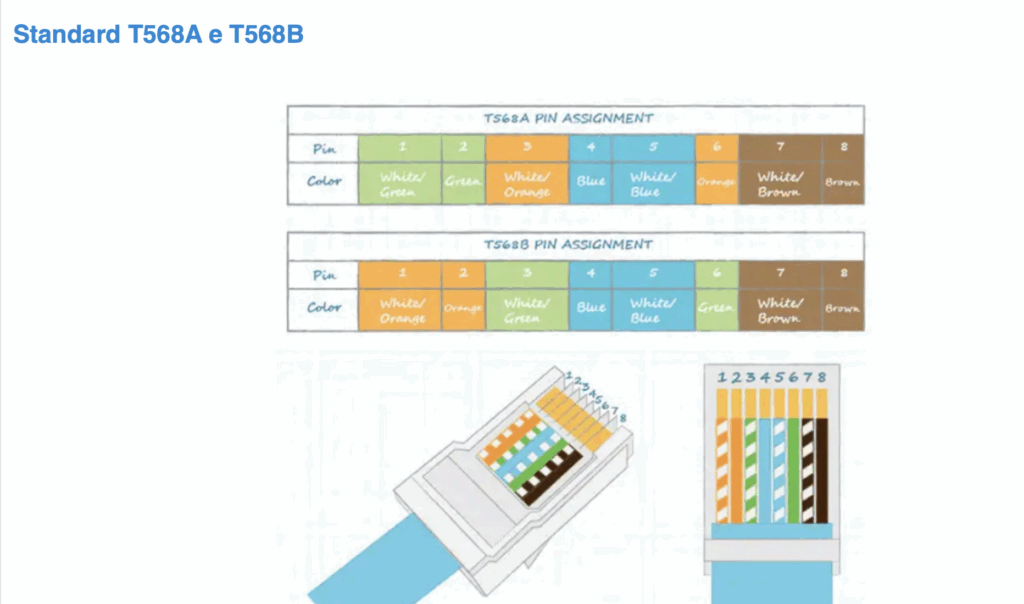
Cavo rj45 standard t568a-b

ntroduzione

Quando si crimpa un cavo di rete Ethernet, è essenziale seguire uno dei due standard principali: T568A e T568B. Questi standard definiscono l’ordine dei fili all’interno del connettore RJ45 e garantiscono una comunicazione corretta tra i dispositivi di rete. Sebbene entrambi supportino le stesse velocità e funzionalità, hanno alcune differenze che è importante conoscere.

Schema dei colori dei fili

Ecco il cablaggio per ciascuno degli standard:

✅ T568A

1 – Bianco/Verde
2 – Verde
3 – Bianco/Arancione
4 – Blu
5 – Bianco/Blu
6 – Arancione
7 – Bianco/Marrone
8 – Marrone

✅ T568B

1 – Bianco/Arancione
2 – Arancione
3 – Bianco/Verde
4 – Blu
5 – Bianco/Blu
6 – Verde
7 – Bianco/Marrone
8 – Marrone

Come si può vedere, la differenza principale è nella disposizione delle coppie Verde e Arancione. Il resto dei fili rimane identico in entrambi gli standard.

Differenze e utilizzo

✔️ T568A

  • Tradizionalmente utilizzato in infrastrutture governative e di telecomunicazioni.
  • Preferito in alcune normative perché offre una maggiore compatibilità con vecchi sistemi telefonici.

✔️ T568B

  • Standard più comune nelle reti domestiche e aziendali.
  • È considerato più universale e viene utilizzato dalla maggior parte dei produttori di hardware di rete.

Cavi Dritti vs. Cavi Incrociati

🔹 Cavo Dritto (Straight-through cable)

  • Entrambe le estremità crimpate seguendo lo stesso standard (T568A-A o T568B-B).
  • Usato per collegare dispositivi differenti (es. PC a Switch).

🔹 Cavo Incrociato (Crossover cable)

  • Una estremità con T568A e l’altra con T568B.
  • Storicamente utilizzato per collegare direttamente due dispositivi simili (PC-PC) senza switch o router intermedi.

Oggi, grazie agli switch moderni con Auto-MDI/MDIX, i cavi incrociati non sono più necessari perché i dispositivi regolano automaticamente la configurazione.

Quale standard usare?

Se stai creando un nuovo cavo per una rete esistente, segui lo stesso standard già utilizzato per garantire la compatibilità. Se invece devi crimpare un cavo ex novo per una rete domestica o aziendale, T568B è generalmente la scelta migliore, poiché è il più diffuso.

Conclusione

Gli standard T568A e T568B garantiscono connessioni Ethernet affidabili e performanti. La differenza principale riguarda la disposizione delle coppie, ma entrambi supportano le stesse funzionalità. Se vuoi creare cavi Ethernet per una rete, seguire lo standard corretto ti aiuterà a evitare problemi di connettività e garantire prestazioni ottimali.

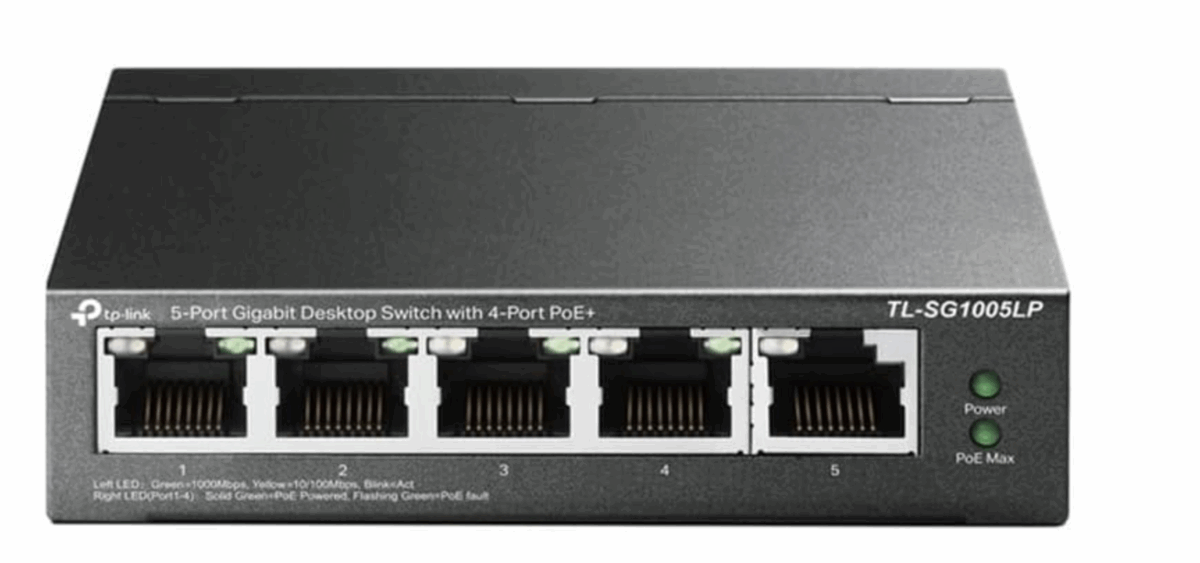
Finalmente uno Switch Gigabit che semplifica la mia rete! (Recensione TP-Link TL-SG1005LP)

Ciao a tutti gli appassionati di tecnologia! 👋 Oggi voglio parlarvi di uno switch Gigabit che ha reso la gestione della mia rete domestica molto più semplice: il TP-Link TL-SG1005LP. Se siete alla ricerca di uno switch affidabile, facile da usare e con funzionalità avanzate, questo potrebbe essere il prodotto giusto per voi.

Ho sempre avuto un po’ di difficoltà a gestire la rete in casa, soprattutto con l’aumento del numero di dispositivi connessi. 😩 Era un vero caos! Cavi ovunque, problemi di velocità e difficoltà a prioritizzare il traffico. Ho cercato una soluzione che mi permettesse di semplificare la gestione e migliorare le prestazioni della rete, e il TL-SG1005LP si è rivelato un’ottima scelta.

Cosa mi ha colpito? Ecco le caratteristiche principali:

  • Switch Gigabit: Velocità che fa la differenza! 🚀 Questo switch offre 5 porte RJ45 Gigabit (10/100/1000 Mbps), il che significa che potrete godere di una connessione ultraveloce per tutti i vostri dispositivi. Ideale per computer desktop, console di gioco, server NAS e altri dispositivi che richiedono una larghezza di banda elevata. Dimenticatevi dei rallentamenti e dei tempi di caricamento lunghi! 😍
  • 4 Porte PoE+: Alimentazione e dati su un solo cavo 💪 Una delle caratteristiche che ho apprezzato di più è la presenza di 4 porte PoE+ (Power over Ethernet). Questo significa che posso alimentare dispositivi come IP camera, telefoni IP o access point direttamente tramite il cavo Ethernet, eliminando la necessità di alimentatori separati. Il power budget fino a 30W per porta PoE+ e un totale di 40W garantiscono l’alimentazione di diversi dispositivi.
  • QoS (Quality of Service): Priorità al traffico importante 💡 La funzionalità QoS è fondamentale per garantire le prestazioni delle applicazioni tempo-sensibili come streaming video, VoIP e giochi online. Con 802.1p/DSCP QoS, posso prioritizzare il traffico in base alle mie esigenze, assicurandomi che le applicazioni più importanti abbiano sempre la larghezza di banda necessaria.
  • Priority Mode: Gestione ancora più precisa 🤩 La modalità Priority permette di impostare la priorità sulle porte 1-2, garantendo una connessione ottimale per applicazioni che richiedono una latenza minima. Perfetto per server VoIP o altri dispositivi che necessitano di una connessione stabile e veloce.
  • Installazione Plug and Play: Nessuna configurazione complessa 😌 La configurazione è semplicissima! Basta collegare lo switch alla rete e i dispositivi, e grazie alla modalità Plug and Play non è necessaria alcuna configurazione. Un vero sollievo per chi, come me, non ha dimestichezza con le configurazioni complesse.
  • Compatibilità Omada EAP225: Un dettaglio importante! Voglio sottolineare che questo TP-Link TL-SG1005LP è completamente compatibile con gli access point Omada EAP225. A differenza del modello da 5 porte (TL-SG1005P), non presenta problemi di link a 1Gb, permettendo una perfetta integrazione con il sistema Omada.

In definitiva, il TL-SG1005LP è uno switch Gigabit affidabile e facile da usare che ha semplificato la gestione della mia rete. È un ottimo investimento per chi cerca uno switch performante, con funzionalità avanzate e una configurazione semplice.