
Articoli
Alimentatori switching e PFC
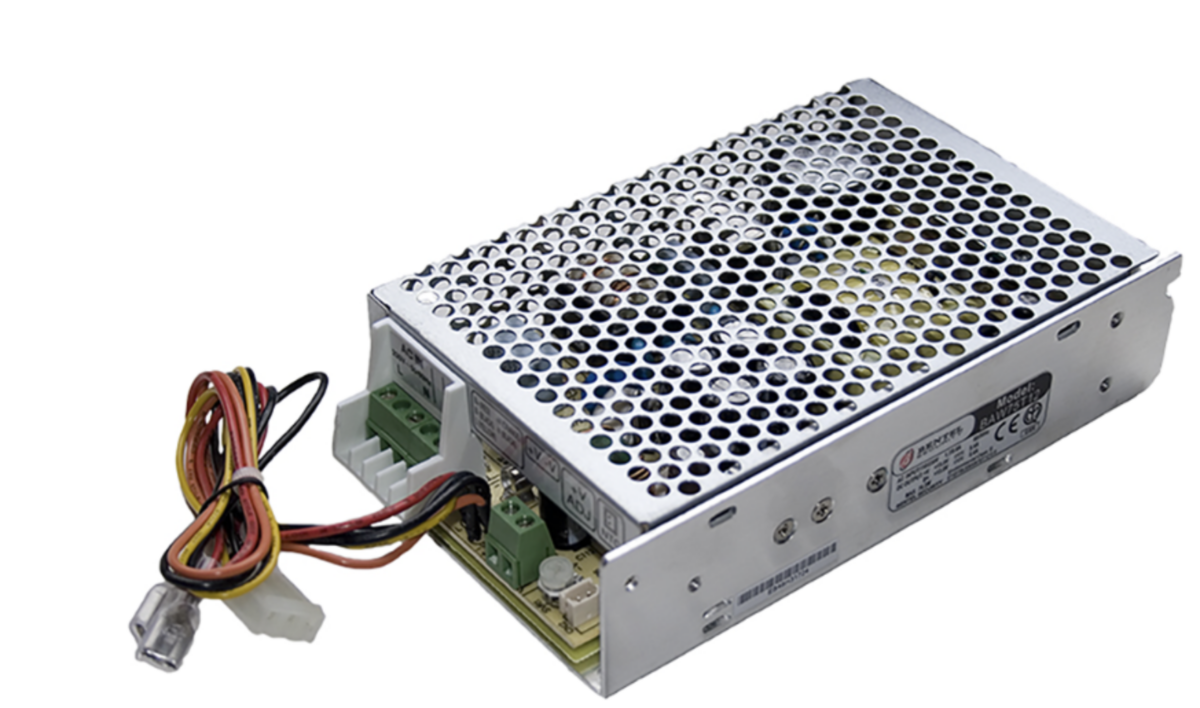
Tecnologia PFC negli Alimentatori: Cos’è e Quali Sono gli Scenari di Impatto sulla Rete Domestica
La tecnologia PFC, o Power Factor Correction (correzione del fattore di potenza), è un concetto fondamentale nel mondo degli alimentatori, specialmente nel contesto di dispositivi elettronici e sistemi di alimentazione. Ma cosa significa realmente e quali sono le implicazioni della sua presenza o assenza in una rete domestica? In questo articolo, esploreremo in dettaglio la tecnologia PFC, il suo funzionamento, i diversi tipi di PFC, i vantaggi e gli svantaggi, e le potenziali problematiche che potrebbe generare nella tua rete domestica.
Cos’è il Fattore di Potenza?
Prima di approfondire la tecnologia PFC, è importante comprendere che cos’è il fattore di potenza. Il fattore di potenza è una misura dell’efficienza con cui l’energia elettrica viene utilizzata in un sistema. È un valore compreso tra 0 e 1 e rappresenta il rapporto tra la potenza attiva (quella effettivamente utilizzata per il lavoro) e la potenza apparente (la potenza totale fornita dalla rete). Un fattore di potenza prossimo a 1 indica un utilizzo efficiente dell’energia, mentre valori più bassi indicano sprechi energetici.
Tecnologia PFC: Funzionamento e Tipi
La tecnologia PFC è progettata per migliorare il fattore di potenza degli alimentatori, riducendo il disallineamento tra la corrente e la tensione nella rete elettrica. Ci sono due principali tipi di PFC:
- PFC Passivo: Questo tipo di correzione utilizza componenti passivi come induttori e condensatori per migliorare il fattore di potenza. È relativamente semplice e economico, ma non offre la stessa efficacia del PFC attivo.
- PFC Attivo: Questo tipo impiega circuiti elettronici per monitorare e controllare il fattore di potenza. Il PFC attivo è molto più efficiente nel correggere il fattore di potenza rispetto a quello passivo e riesce a mantenere un fattore di potenza vicino a 1, riducendo così i disturbi sulla rete.
Vantaggi della Tecnologia PFC
- Efficienza Energetica: Un buon fattore di potenza significa che si utilizza l’energia in modo più efficiente, riducendo inutili sprechi.
- Riduzione dei Costi Energetici: Migliorando il fattore di potenza, le bollette elettriche possono diminuire, specialmente in contesti commerciali e industriali dove le tariffe si basano sul fattore di potenza.
- Meno Disturbi sulla Rete: Un alimentatore con PFC attivo genera meno armoniche e disturbi, contribuendo a una rete elettrica più stabile.
- Compliance Normativa: Molti regolamenti e normative nel campo dell’elettricità richiedono un certo livello di fattore di potenza per ridurre le perdite energetiche e migliorare la qualità dell’energia fornita.
Problemi Potenziali nella Rete Domestica
Nonostante i numerosi vantaggi della tecnologia PFC, potrebbero sorgere alcuni problemi nella rete domestica:
- Disturbi Elettromagnetici: In alcuni casi, gli alimentatori con PFC attivo potrebbero generare disturbi elettromagnetici, che possono interferire con altri dispositivi elettronici e ridurre l’affidabilità di alcune attrezzature.
- Compatibilità con Vecchi Dispositivi: Non tutti i dispositivi elettrici e informatici sono pronti a lavorare in armonia con alimentatori dotati di PFC. Ciò potrebbe portare a problemi di compatibilità, specialmente in aree con apparecchiature più datate.
- Complessità del Circuito: Gli alimentatori con PFC attivo sono più complessi e, di conseguenza, potrebbero avere un tasso di guasto più elevato se confrontati con quelli più semplici. Le riparazioni potrebbero essere costose o addirittura non praticabili.
- Effetti sulle Presenze di Circuiti Elettrici: L’uso simultaneo di più alimentatori con PFC attivo può generare una situazione in cui i corpi di carico (come il sistema elettrico domestico) non riescono a gestire correttamente le armoniche, portando a problemi di stabilità tensionale.
Conclusioni
La tecnologia PFC rappresenta una significativa evoluzione nella gestione degli alimentatori e nella loro interazione con la rete elettrica. Sebbene questa tecnologia offra vantaggi notevoli in termini di efficienza energetica e riduzione dei costi, è fondamentale considerare anche i potenziali problemi e disturbi che potrebbe introdurre in una rete domestica. Prima di scegliere alimentatori con PFC, è opportuno valutare attentamente le caratteristiche del proprio sistema elettrico e la compatibilità con gli altri dispositivi, per garantire un’installazione sicura ed efficiente.
Scegliere l’alimentatore giusto non significa solo migliorare le performance di un dispositivo, ma anche contribuire a un uso responsabile delle risorse energetiche a disposizione.
Controllo PTZ ONVIF di una Telecamera C21A in Home Assistant con Picture Glance
Se utilizzi una telecamera PTZ compatibile ONVIF e vuoi controllarla direttamente dalla dashboard di Home Assistant, puoi creare una card con i pulsanti direzionali integrati sull’immagine live della telecamera.
Nel mio caso ho utilizzato una C21A configurata tramite integrazione ONVIF. Dopo varie prove ho scelto la modalità RelativeMove, che garantisce uno spostamento preciso ad ogni pressione del pulsante.
Risultato finale
La card mostra:
- Streaming live della telecamera
- Pulsante Su
- Pulsante Giù
- Pulsante Sinistra
- Pulsante Destra
Ogni clic genera uno spostamento relativo della telecamera.
Codice YAML completo
type: picture-glance
title: Telecamera C21A
camera_image: camera.c21a_mainstream

entities:
  - entity: camera.c21a_mainstream
    icon: mdi:arrow-up
    name: Su
    tap_action:
      action: perform-action
      perform_action: onvif.ptz
      target:
        device_id: ff8e451cca5103ba81271e631a2b89ba
      data:
        move_mode: RelativeMove
        tilt: UP
        distance: 0.3
        speed: 1

  - entity: camera.c21a_mainstream
    icon: mdi:arrow-down
    name: Giù
    tap_action:
      action: perform-action
      perform_action: onvif.ptz
      target:
        device_id: ff8e451cca5103ba81271e631a2b89ba
      data:
        move_mode: RelativeMove
        tilt: DOWN
        distance: 0.3
        speed: 1

  - entity: camera.c21a_mainstream
    icon: mdi:arrow-left
    name: Sinistra
    tap_action:
      action: perform-action
      perform_action: onvif.ptz
      target:
        device_id: ff8e451cca5103ba81271e631a2b89ba
      data:
        move_mode: RelativeMove
        pan: RIGHT
        distance: 0.3
        speed: 1

  - entity: camera.c21a_mainstream
    icon: mdi:arrow-right
    name: Destra
    tap_action:
      action: perform-action
      perform_action: onvif.ptz
      target:
        device_id: ff8e451cca5103ba81271e631a2b89ba
      data:
        move_mode: RelativeMove
        pan: LEFT
        distance: 0.3
        speed: 1
Regolazione della sensibilità
Il parametro più importante è:
YAML
distance:
Più il valore è alto, maggiore sarà lo spostamento della telecamera per ogni click.
Esempi pratici:
YAML
distance: 0.05
Movimento molto piccolo.
YAML
distance: 0.2
Movimento medio.
YAML
distance: 0.3
Buon compromesso per la maggior parte delle PTZ.
YAML
distance: 0.5
Movimento molto evidente.
Attenzione alle direzioni
Alcune telecamere interpretano i comandi ONVIF in modo invertito. Nel mio caso ho dovuto invertire i valori:
YAML
pan: RIGHT
per il pulsante Sinistra e
YAML
pan: LEFT
per il pulsante Destra.
Se la telecamera si muove nella direzione sbagliata, è sufficiente invertire questi due parametri.
Considerazioni finali
Dopo diversi test ho verificato che il problema non era Home Assistant ma la regolazione dello spostamento. Riducendo troppo il valore distance la telecamera sembrava “lentissima” perché ogni click produceva un movimento minimo.
Con:
YAML
distance: 0.3
speed: 1
il controllo risulta molto più fluido e pratico per l’uso quotidiano dalla dashboard di Home Assistant.
Configurazione testata con telecamera PTZ ONVIF integrata in Home Assistant usando una card Picture Glance per il controllo diretto dei movimenti Pan/Tilt.
Datouboss e Solar Thing
Solar of Things per Home Assistant: monitoraggio e controllo completo degli inverter Siseli
Se possiedi un inverter compatibile con il portale Siseli e utilizzi Home Assistant per la gestione della tua smart home, l’integrazione Solar of Things rappresenta una delle soluzioni più interessanti per portare la gestione dell’impianto fotovoltaico all’interno della piattaforma domotica più diffusa al mondo.
Cos’è Solar of Things?
Solar of Things è un’integrazione personalizzata per Home Assistant che consente di collegarsi al portale Siseli e acquisire dati energetici in tempo reale direttamente dagli inverter associati al proprio impianto fotovoltaico.
Una volta configurato lo Station ID, il sistema rileva automaticamente tutti gli inverter presenti nella stazione, creando sensori e controlli senza configurazioni aggiuntive.
Monitoraggio energetico in tempo reale
L’integrazione mette a disposizione oltre dieci sensori aggiornati ogni cinque minuti, tra cui:
- Potenza FV in ingresso dai pannelli
- Potenza AC erogata ai carichi
- Corrente di carica della batteria
- Corrente di scarica della batteria
- Tensione banco batterie
- Potenza netta della batteria
- Stato di carica (SOC)
- Energia immessa in rete
- Energia prelevata dalla rete
- Consumo totale dell’abitazione
Questi dati consentono di costruire dashboard avanzate e automazioni intelligenti per massimizzare l’autoconsumo energetico.
Statistiche mensili automatiche
Oltre ai dati istantanei, sono disponibili sensori riepilogativi aggiornati ogni 30 minuti che permettono di monitorare:
- Produzione fotovoltaica mensile
- Energia prelevata dalla rete
- Consumo totale della casa
- Percentuale di copertura solare
Grazie a queste informazioni è possibile valutare facilmente l’efficienza energetica dell’impianto e il reale livello di autosufficienza raggiunto.
Controllo remoto dell’inverter
Uno degli aspetti più interessanti di Solar of Things è la possibilità di modificare alcuni parametri dell’inverter direttamente da Home Assistant.
Tra le funzionalità disponibili troviamo:
Gestione batteria
- Limite massimo di carica
- Limite minimo di scarica
- Potenza massima di ricarica da rete
Priorità energetiche
- Utility First (USO)
- Solar First (SUB)
- Solar + Battery First (SBU)
Priorità di ricarica
- Solare + Rete
- Solare Prioritario
- Solo Solare
Interruttori di controllo
- Abilitazione ricarica da rete
- Abilitazione immissione in rete
- Modalità backup con riserva batteria
Le funzioni disponibili dipendono comunque dal firmware e dalle API supportate dal proprio inverter.
Compatibilità con Energy Dashboard
Tutti i principali sensori energetici sono progettati per integrarsi con l’Energy Dashboard di Home Assistant. Questo permette di visualizzare grafici storici, flussi energetici e statistiche direttamente nell’interfaccia standard della piattaforma.
Installazione tramite HACS
L’installazione consigliata avviene tramite HACS:
- Aprire HACS.
- Selezionare “Custom Repository”.
- Inserire il repository Solar of Things.
- Installare l’integrazione.
- Riavviare Home Assistant.
- Configurare account Siseli e Station ID.
Perché utilizzare Solar of Things?
Per gli utenti Home Assistant che vogliono una gestione completa del proprio impianto fotovoltaico, Solar of Things offre un equilibrio ideale tra semplicità e funzionalità avanzate. Grazie all’autodiscovery degli inverter, ai sensori dettagliati e alle funzioni di controllo remoto, l’integrazione permette di trasformare il sistema fotovoltaico in una parte integrante della domotica domestica.
Conclusioni
Solar of Things è una soluzione particolarmente interessante per chi utilizza inverter collegati al portale Siseli e desidera monitorare produzione, consumi e batterie direttamente da Home Assistant. L’integrazione offre dati in tempo reale, statistiche energetiche e funzioni di controllo avanzate, rendendo possibile una gestione più efficiente dell’energia prodotta dal proprio impianto fotovoltaico.
SEO Title: Solar of Things per Home Assistant: guida completa agli inverter Siseli
Meta Description: Scopri Solar of Things per Home Assistant. Monitoraggio in tempo reale, controllo batterie, gestione inverter Siseli e integrazione completa con Energy Dashboard.
Monitoraggio Corrente Batteria con ESP32, ADS1115 e Sensore Hall QNHCK2-16 da 100A
Se stai realizzando un sistema di monitoraggio energetico per Home Assistant o ESPHome, una soluzione economica e precisa consiste nell’utilizzare un ESP32 insieme a un convertitore ADC ADS1115 e un sensore di corrente Hall QNHCK2-16.
In questo articolo vedremo passo passo:
- Come funziona il sensore Hall
- Come collegare ESP32, ADS1115 e QNHCK2-16
- Come leggere la corrente di carica e scarica della batteria
- Il codice ESPHome completo e funzionante
- Come calibrare il sensore
Materiale utilizzato
ESP32
Scheda WiFi utilizzata per ESPHome e Home Assistant.
ADS1115
Convertitore ADC a 16 bit.
Vantaggi:
- Risoluzione molto superiore all’ADC interno dell’ESP32
- Comunicazione I²C
- Elevata precisione
- 4 ingressi analogici disponibili
Sensore Hall QNHCK2-16
Modello acquistato:
QNHCK2-16
100A
2.5V ±0.625V
Alimentazione 5V
Corrente nominale: ±100A
Tensione a 0A: 2.5V
Tensione a +100A: 3.125V
Tensione a -100A: 1.875V
Sensibilità: 6.25mV/ACome funziona il sensore Hall
Il sensore non richiede il contatto elettrico diretto con il cavo.
È sufficiente far passare il cavo all’interno della finestra del sensore.
Esempio:
Batteria (+)
      │
      │
      ▼
 ┌───────────┐
 │ QNHCK2-16 │
 └───────────┘
      │
      │
      ▼
 Inverter
Il sensore genera una tensione proporzionale alla corrente.
Per il modello da 100A:
| Corrente | Tensione |
|---|---|
| -100A | 1.875V |
| -50A | 2.1875V |
| 0A | 2.500V |
| +50A | 2.8125V |
| +100A | 3.125V |
Piedinatura del sensore
Dal corpo del sensore escono 4 fili.
| Colore | Funzione |
|---|---|
| Rosso | +5V |
| Nero | GND |
| Verde | VOUT |
| Blu | VREF |
Utilizzeremo solamente:
Rosso
Nero
Verde
Collegamenti ESP32 ↔ ADS1115
| ADS1115 | ESP32 |
|---|---|
| VDD | 3.3V |
| GND | GND |
| SDA | GPIO21 |
| SCL | GPIO22 |
Collegamenti Sensore ↔ ADS1115
| Sensore Hall | ADS1115 |
|---|---|
| VOUT (verde) | A0 |
| GND (nero) | GND |
Alimentazione Sensore
| Sensore Hall | ESP32 |
|---|---|
| Rosso | 5V |
| Nero | GND |
Schema completo
                 ESP32
            ┌─────────────┐
            │             │
            │ GPIO21 SDA  ├──────────── SDA ADS1115
            │ GPIO22 SCL  ├──────────── SCL ADS1115
            │ 3.3V        ├──────────── VDD ADS1115
            │ GND         ├──────────── GND ADS1115
            │ GND         ├──────────── GND Sensore
            │ 5V          ├──────────── +5V Sensore
            │             │
            └─────────────┘

                          ADS1115
                    ┌─────────────┐
                    │             │
                    │ A0          ├────────── VOUT Sensore
                    │             │
                    └─────────────┘

                     QNHCK2-16
                   ┌────────────┐
                   │ Rosso +5V  │
                   │ Nero GND   │
                   │ Verde VOUT │
                   └────────────┘
Formula di conversione
Per il modello acquistato:
0A = 2.5VSensibilità:
0.625V / 100A

= 0.00625V/A
Formula:
Corrente = (Tensione - 2.5) / 0.00625Codice ESPHome completo
# Board: ESP32 DevKit V1 (Espressif)
# Definition: definitions/boards/esp32-devkit-v1/manifest.yaml

esphome:
  name: esp32-shunt
  friendly_name: ESP32 shunt

esp32:
  variant: esp32
  flash_size: 4MB
  framework:
    type: esp-idf

logger:

api:
  encryption:
    key: "6nWLRhmkOvM2QjtcRAAtkBXzZ1XVOB+e+8XU8HcuLV8="

ota:
  - platform: esphome

wifi:
  ssid: xx
  password: xx
  ap:
    ssid: ESP32 shunt Fallback Hotspot
    password: "xxxx"

i2c:
  sda: GPIO21
  scl: GPIO22
  scan: true

ads1115:
  - address: 0x48

sensor:
  - platform: ads1115
    multiplexer: A0_GND
    gain: 4.096
    sample_rate: 860  # Portato a 860 sps per mediare via l'effetto ripple dell'inverter
    id: hall_voltage_raw
    name: "Hall Voltage"
    update_interval: 500ms
    unit_of_measurement: "V"
    accuracy_decimals: 3

  - platform: template
    name: "Corrente Batteria"
    id: corrente_batteria
    unit_of_measurement: "A"
    device_class: current
    state_class: measurement
    accuracy_decimals: 2
    update_interval: 500ms

    lambda: |-
      float volts = id(hall_voltage_raw).state;
      if (isnan(volts)) return {};
      return volts;
    filters:
      # 1. Zero centrato sul punto medio esatto del rumore (2.495V)
      - calibrate_linear:
          - 1.876 -> -100.0   # (1.881 - 0.005)
          - 2.495 -> 0.0      # Punto medio reale tra 2.494V e 2.496V
          - 3.126 -> 100.0    # (3.131 - 0.005)

      # 2. Elimina i picchi spuri
      - median:
          window_size: 5
          send_every: 1

      # 3. Media mobile per la massima stabilità
      - exponential_moving_average:
          alpha: 0.05
          send_every: 1

      # 4. Zona morta portata a 0.25A per assorbire l'oscillazione +/- 0.16A
      - lambda: |-
          if (std::abs(x) < 0.25) {
            return 0.0;
          }
          return x;
Calibrazione dello zero
Ogni sensore presenta una piccola tolleranza.
Con batteria senza carica e senza scarica controllare il valore:
Hall VoltagePotresti leggere:
2.503V
oppure:
2.497VIn tal caso modificare:
const float VZERO = 2.500;con:
const float VZERO = 2.503;oppure:
const float VZERO = 2.497;
ottenendo una lettura molto più precisa.
Monitoraggio carica e scarica separatamente
Per un impianto fotovoltaico è consigliabile utilizzare due sensori.
Sensore 1
MPPT → BatteriaMisura la corrente di carica.
Sensore 2
Batteria → Inverter
Misura la corrente di scarica.
Collegamenti:
Sensore 1 → A0 ADS1115
Sensore 2 → A1 ADS1115
In questo modo Home Assistant mostrerà separatamente:
- Corrente di carica
- Corrente di scarica
- Potenza di carica
- Potenza di scarica
Una soluzione molto interessante per il tuo impianto Victron perché permette di avere un monitoraggio locale tramite ESPHome e confrontare i dati con quelli dello SmartShunt e degli SmartSolar.
Boot EFI errato su proxmox
In questo articolo descrivo un caso reale di malfunzionamento EFI su un nodo Proxmox, dove il sistema avviava dalla partizione sbagliata invece che dalla ESP corretta. Questo causava avvii incoerenti, kernel non aggiornati e potenziali rischi di boot failure.

## Sintomi del problema

Il comando `efibootmgr -v` mostrava:

- BootCurrent: 0003 → avvio da fallback `BOOTX64.EFI`
- BootOrder: `0003,0004,0002,0000`
- Due ESP presenti:
  - **CE60** (GUID `0c569779-e73f-4c73-b97f-e8594cb4868d`)
  - **11A4** (GUID `40e24607-4ca2-4f4a-926c-7792a0f3dc72`)

La ESP corretta (CE60) conteneva:
- `Boot0002` → systemd‑boot (entry primaria)
- `Boot0004` → fallback `BOOTX64.EFI`

La ESP secondaria (11A4) conteneva:
- `Boot0000` → systemd‑boot
- `Boot0003` → fallback `BOOTX64.EFI`

Il problema era chiaro: il BIOS avviava dalla entry `0003`, cioè dalla fallback della ESP sbagliata.

## Analisi tecnica

Proxmox utilizza **systemd‑boot** e sincronizza i kernel nella ESP montata in `/boot/efi`.
La partizione corretta era **CE60**, ma il BootOrder dava priorità alla fallback `0003`, portando il sistema a caricare `BOOTX64.EFI` invece dei kernel aggiornati.

## Soluzione

La soluzione è stata correggere l’ordine di boot, impostando:

1. `Boot0002` → CE60 systemd‑boot (primaria)
2. `Boot0004` → CE60 fallback
3. `Boot0003` → 11A4 fallback
4. `Boot0000` → 11A4 systemd‑boot

Comando utilizzato:

```bash
efibootmgr -o 0002,0004,0003,0000
Verifica dopo il riavvio
Dopo il reboot:
BootCurrent: 0002→ avvio corretto dalla ESP CE60BootOrder: 0002,0004,0003,0000→ ordine sicuro e coerente
Il nodo ora avvia correttamente dalla ESP principale, con fallback attivi e una catena di sicurezza completa.
Conclusione
Il problema era causato da un BootOrder errato che privilegiava una fallback EFI invece della ESP principale. Correggendo l’ordine con efibootmgr, Proxmox torna a utilizzare i kernel aggiornati e garantisce un avvio stabile e sicuro. Questa procedura è utile in tutti i casi in cui Proxmox presenta avvii incoerenti o fallback EFI attivi come primaria.
Erorre EFI no space left on node proxmox
# Procedura adattata al mio nodo Proxmox per pulizia ESP e fix kernel

## 1. Verificare l’UUID della ESP
cat /etc/kernel/proxmox-boot-uuids
# Output nel mio caso:
# 67D6-E50C

## 2. Verificare quale device corrisponde all’UUID
ls -al /dev/disk/by-uuid/67D6-E50C
# Output nel mio caso:
# /dev/disk/by-uuid/67D6-E50C -> ../../nvme0n1p2
# La mia ESP è quindi /dev/nvme0n1p2

## 3. Montare manualmente la ESP
mkdir /tmp/myesp
mount /dev/nvme0n1p2 /tmp/myesp

## 4. Elencare i kernel presenti nella ESP
ll /tmp/myesp/*/*
# Qui individuo le directory dei kernel vecchi da rimuovere:
# /tmp/myesp/.../5.15.108-1-pve
# /tmp/myesp/.../6.2.16-5-pve

## 5. Rimuovere SOLO i kernel vecchi
rm -rf /tmp/myesp/*/*/5.15.108-1-pve
rm -rf /tmp/myesp/*/*/6.2.16-5-pve

## 6. Smontare la ESP
umount /tmp/myesp

## 7. Riparare dpkg e completare l’installazione del kernel
apt-get -f install
Eliminazione manuale (riveduta)
###############################################
# SEQUENZA CORRETTA PULIZIA ESP + RIMOZIONE KERNEL 6.x
# Adattata ESATTAMENTE a ciò che ha scritto l’utente
###############################################

echo "=== 1) Identifica ESP ==="
cat /etc/kernel/proxmox-boot-uuids
ls -al /dev/disk/by-uuid/B130-7F39   # -> ../../sda2

echo "=== 2) Monta ESP ==="
mkdir -p /tmp/myesp
mount /dev/sda2 /tmp/myesp

echo "=== 3) Elenca kernel presenti nell'ESP ==="
ls -l /tmp/myesp

echo "=== 4) Cancella TUTTI i kernel vecchi (serie 6.x) ==="
rm -f /tmp/myesp/initrd.img-6*
rm -f /tmp/myesp/vmlinuz-6*

echo "=== 5) Verifica che NON ci siano più file 6.x ==="
ls -l /tmp/myesp

echo "=== 6) Controlla spazio ESP ==="
df -h /tmp/myesp
du -ah /tmp/myesp

echo "=== 7) Smonta ESP ==="
umount /tmp/myesp

echo "=== 8) Ripara dpkg se necessario ==="
apt-get -f install

echo "=== 9) Rimuovi i kernel 6.x ==="
apt purge proxmox-kernel-6.*

echo "=== 10) Verifica kernel installati ==="
dpkg -l | grep proxmox-kernel

echo "=== 11) Verifica boot configuration ==="
proxmox-boot-tool status

echo "=== COMPLETATO ==="
🔥 Comandi di Amministrazione Linux ↔ macOS — La Tabella Definitiva per Dominare Ogni Sistema
| Funzione | Linux | macOS | Note |
|---|---|---|---|
| Gestione Servizi | |||
| Avviare un servizio | systemctl start nome | launchctl start nome | macOS usa launchd |
| Fermare un servizio | systemctl stop nome | launchctl stop nome | Ollama: launchctl stop io.ollama |
| Riavviare un servizio | systemctl restart nome | Stop + Start | macOS non ha restart diretto |
| Stato servizio | systemctl status nome | launchctl print system/nome | Esempio: launchctl print system/io.ollama |
| Abilitare all’avvio | systemctl enable nome | Automatico se .plist presente | macOS non ha “enable” |
| Disabilitare all’avvio | systemctl disable nome | launchctl unload /Library/LaunchDaemons/nome.plist | Oppure rimuovere il .plist |
| Processi e Sistema | |||
| Lista processi | ps aux | ps aux | Uguale |
| Kill processo | kill -9 PID | kill -9 PID | Uguale |
| Monitor risorse | htop | top | htop installabile via brew |
| File System | |||
| Spazio dischi | df -h | df -h | Uguale |
| Spazio directory | du -sh * | du -sh * | Uguale |
| Permessi | chmod 755 file | chmod 755 file | Uguale |
| Proprietario | chown user:group file | chown user:group file | Uguale |
| Rete | |||
| IP configurazione | ip a | ifconfig | macOS non ha “ip” |
| Routing | ip route | netstat -rn | Uguale |
| Ping | ping -c 4 host | ping -c 4 host | Uguale |
| Traceroute | traceroute host | traceroute host | Uguale |
| DNS lookup | dig dominio | dig dominio | Uguale |
| Flush DNS | N/A | sudo dscacheutil -flushcachesudo killall -HUP mDNSResponder | macOS ha DNS aggressivo |
| ARP table | arp -n | arp -n | Uguale |
| Netcat | nc -lvp 4444 | nc -lvp 4444 | Perfetto per test porte |
| Test porta TCP | nc -zv host 22 | nc -zv host 22 | Uguale |
| TCPDump | tcpdump -i eth0 | tcpdump -i en0 | Interfacce diverse |
| Firewall | |||
| Regole firewall | iptables -L | N/A | macOS usa Application Firewall |
| NAT | iptables -t nat -L | N/A | macOS non espone NAT via CLI |
Replica ZFS in Proxmox: perché lo spazio su disco sembra “esplodere”?
Molti utenti che iniziano a sperimentare la replica ZFS in ambienti Proxmox si trovano davanti a una situazione curiosa: una VM da 700 GB sembra occupare oltre 1,2 TB di spazio su ogni nodo. Ma come è possibile? In questo articolo analizziamo le cause reali, sfatiamo alcuni miti e offriamo strumenti pratici per monitorare e ottimizzare lo spazio.
🧠 Cos’è la replica ZFS in Proxmox?
La replica ZFS in Proxmox è un meccanismo che consente di copiare i dischi virtuali (vDisks) di una VM da un nodo a un altro, sfruttando le potenzialità di ZFS:
- Replica incrementale basata su snapshot temporanei
- Trasferimento solo dei blocchi modificati
- Nessuna copia automatica del file
.confdella VM (serve manualmente o via HA)
📦 Perché lo spazio occupato è maggiore della dimensione della VM?
1. Overhead ZFS
ZFS non memorizza solo i dati, ma anche:
- Metadati per ogni blocco
- Checksum per l’integrità
- Struttura interna dei dataset
- Intent log (ZIL) e cache (ARC/L2ARC)
Ogni disco virtuale è un dataset ZFS, quindi l’overhead si moltiplica.
2. Scritture reali vs spazio nominale
Una VM da 700 GB può scrivere molti più dati nel tempo (log, swap, file temporanei). ZFS conserva i blocchi modificati, anche se il file originale è stato cancellato.
3. Snapshot manuali
Se l’utente crea snapshot manuali e non li elimina, ZFS conserva i blocchi differenziali, aumentando lo spazio usato.
4. Snapshot di replica
Proxmox crea snapshot temporanei per la replica, con nomi tipo:
__replicate_<VMID>-<replicaID>_<timestamp>__Questi snapshot non vengono conservati a lungo, ma se la replica è frequente o fallisce, possono accumularsi temporaneamente.
5. Compressione inefficace
Se ZFS ha compression=off o i dati sono poco compressibili (es. video, immagini), lo spazio occupato sarà vicino al reale.
🔍 Come analizzare lo spazio occupato
Ecco alcuni comandi utili da eseguire via terminale:
zfs get compression,compressratio rpool/data/subvol-100-disk-0Verifica se la compressione è attiva e quanto è efficace.
zfs list -o name,used,refer,mountpointConfronta lo spazio totale usato con quello referenziato.
zfs get usedbysnapshots rpool/data/subvol-100-disk-0Controlla quanto spazio è occupato dagli snapshot.
zfs list -t snapshotVisualizza tutti gli snapshot attivi.
🧊 QCOW2 vs RAW: impatto sullo spazio
| Formato | Tipo | Spazio iniziale | Snapshot | Performance |
|---|---|---|---|---|
| QCOW2 | Thin | Solo spazio usato | ✅ | Buona |
| RAW | Thick | Spazio pieno | ❌ | Ottima |
Su ZFS, anche i dischi RAW possono essere “thin” grazie alla compressione e ai blocchi sparsi, ma QCOW2 è nativamente più flessibile.
✅ Conclusione
Se vedi uno spazio ZFS occupato superiore alla dimensione della VM, non è un bug: è il risultato di come ZFS gestisce i dati, la replica e la protezione. Per tenere sotto controllo lo spazio:
- Monitora gli snapshot manuali
- Verifica la compressione
- Analizza i blocchi modificati
- Evita di duplicare VM con ID diversi che puntano agli stessi dischi
Rocky limux Join AD 2008
Esattamente 2 anni orsono , Red Hat divulgò la notizia che avrebbe cessato lo sviluppo di CentOS , ponendo lo stato di fatto che tale sistema era giunto in EOL .
Personalmente ho iniziato a cercare delle alternative e quindi tra queste ho optato per la distro “Rocky Linux” , compatibile con sistemi Red Hat . Questa offre la potenza e la stabilità in contesti di produzione server e workstation davvero apprezzabili . Ho eseguito l’installazione di tale distro su un sistema cluster Proxmox , che tra l’altro , aggiungo , che ho dovuto apportare piccole modifiche nella creazione di tale VM , in quanto si presentavano continui Kernel Panic al boot .
Le modifiche anzi la modifica necessaria per l’avvio di tale sistema , sta nel cambiare il default della cpu KVM in host CPU , con l’opzione CPU MAX per un contesto cluster . Fatto questo , la distro si avvia regolarmente senza alcun problema di sorta .
Avendo una rete gestita da un server Linux con servizi AD ( foresta 2008 ) elenco qui a seguire i passi necessar per l’accredito al dominio AD :
In primis , occorre entrare in console del sistema e procedere all’installazione dei pacchetti essenziali per effettuare il join su AD .
sudo dnf install realmd oddjob oddjob-mkhomedir sssd adcli krb5-workstation
sudo realm join ad.mycompany.local
sudo update-crypto-policies --set DEFAULT:AD-SUPPORT
Bene , premessa a quanto scritto do per scontato che la date e l’ora di sistema sia corretti e che il resolv.conf punti correttmente al server AD con relativo search .
search internal2.lan
nameserver 192.168.3.123
Eseguire la procedura classica di join tramite il comando:
realm join -u administartor ad.internal2.lanEcco a seguire il file sssd.conf modificato e funzionante .
[sssd]
domains = ad.internal2.lan
config_file_version = 2
services = nss, pam, ssh
default_domain_suffix = ad.internal2.lanhomedir_substring = /home
[domain/ad.internal2.lan]ad_gpo_access_control = permissive krb5_store_password_if_offline = True cache_credentials = True krb5_realm = AD.INTERNAL2.LAN realmd_tags = manages-system joined-with-adcli id_provider = ad override_homedir = /home/%u fallback_homedir = /home/%u@%d override_shell = /bin/bash ad_domain = ad.internal2.lan use_fully_qualified_names = True ldap_id_mapping = True access_provider = ad default_shell = /bin/bash dyndns_update = true dyndns_refresh_interval = 43200 dyndns_update_ptr = true dyndns_ttl = 3600
Molto importante risulta la direttiva “override_shell= /bin/bash ” , in quanto senza questo parametro risulta impossibile avere la shell bash subito dopo aver effettuato il login in ssh .
Bene , eseguite tutte le operazioni sopra descritte , si è pronti per effettuare e provare le connessioni in ssh , chiaramente utilizzando utenti del dominio AD . Per chi volesse installare l’interfaccia GUI , personalmente ho utilizzato GDM e la suite Gnome , senza riscontrare alcun problema di sorta , tranne la sezione di autentica che può essere risolta aggiungendo “adm” allo user del dominio con il quale si effettua il collegamento RDP . Inoltre è importante modiifcare la sezione visudo inerente ai permessi o meglio all’uso del comando “SU” .
📘 DIARIO TECNICO COMPLETO — TOP‑BALANCE LiFePO₄ (BasenGreen 16s/200Ah)
—
📅 12 giugno — INIZIO LAVORI
- V_MAX: 3,589 V
- V_MIN: 3,380 V
- ΔV: 0,207–0,215 V
- Celle 1–2 alte, 8–13 basse
- Pacco sano ma fortemente sbilanciato
—
📅 13 giugno — PRIMO RECUPERO
- ΔV: ~0,132 V
- Bleed efficace
- Delta dimezzato
- Celle alte meno polarizzate
—
📅 21 giugno — STABILIZZAZIONE
- ΔV: ~0,130 V
- Cella 8 e 13 recuperano
- Pacco più uniforme
—
📅 23 giugno — MIGLIORAMENTO COSTANTE
- ΔV: 0,123–0,130 V
- Bleed su 6–7 celle
- Punta stabile
—
📅 25 giugno — SOTTO 0,10 V
- ΔV: 0,092–0,101 V
- Pacco quasi uniforme
- SOC 100%
—
📅 27 giugno — PRIMO CICLO COMPLETO
- ΔV: ~0,094 V
- 56,60 V per 1h → 55,20 V float
- Cella 8 ancora bassa ma stabile
—
📅 29 giugno — COMPATTAZIONE
- ΔV: 0,089 V
- Pacco più compatto
- Cella 8 vicina al gruppo
—
📅 30 giugno — SVOLTA
- ΔV: 0,078–0,080 V
- Nessuna cella sotto 3,40 V
- Cella 8 finalmente in banda
- Pacco molto stabile
—
📅 1 luglio — PUNTA
- ΔV: ~0,119 V
- Celle alte meno polarizzate
- Cella 8 stabile
—
📅 1 luglio — FLOAT
- ΔV: ~0,070 V
- Pacco compatto
- Comportamento ripetibile
—
📅 2 luglio — PUNTA
- ΔV: 0,105 V
- Punta stabile
- Cella 8 in recupero continuo
—
📅 2 luglio — FLOAT (MIGLIOR GIORNO)
- ΔV: 0,061–0,064 V
- Profilo piatto
- Cella 8 perfettamente integrata
- Pacco ufficialmente bilanciato
—
📅 8 luglio — STATO ATTUALE (TOP ASSOLUTO)
🔋 Dati reali di oggi
- V_SUM: 55,19–55,21 V
- V_MAX: 3,453–3,455 V
- V_MIN: 3,430–3,431 V
- ΔV: 0,022–0,024 V → MIGLIOR DELTA DI SEMPRE
- Cella 8: 3,430–3,431 V → stabile, prevedibile, perfettamente integrata
- MOSFET: apertura regolare
- Full_Cha_Prot: gestito perfettamente
- Temperatura: 34–36 °C → ideale
- SOH: 100%
- Comportamento: ripetibile, stabile, senza deriva
🎯 Significato tecnico
- Il pacco ha raggiunto la stabilità definitiva.
- La curva di scarica è perfetta: la 8 scende più veloce (normale), ma resta sempre in banda.
- La curva di punta è pulita: nessuna cella scappa, bleed efficace.
- Il delta è da laboratorio (20–24 mV).
- Il pacco è ora super potente, super stabile, super prevedibile.
—
📊 SINTESI TECNICA (12 giugno → 8 luglio)
- Delta iniziale: ~0,21 V
- Delta attuale: 0,022–0,024 V
- Miglioramento totale: ~0,185 V
- Cella 8: 3,380 V → 3,430–3,431 V
- Profilo celle: piatto, nessuna deriva
- Stabilità: massima
- Comportamento: ripetibile
- Pacco: ufficialmente bilanciato e maturo
—
🧠 Conclusione finale (8 luglio)
👉 Il pacco è entrato nella sua forma definitiva.
👉 Bilanciamento completato.
👉 Delta da 20–24 mV: livello premium.
👉 Cella 8 perfettamente integrata.
🗺️ Guida Completa: Padronanza con Gobuster
🎯 Obiettivo di Gobuster
Scoprire la struttura nascosta di un sito web. In pratica, se il proprietario ha messo file importanti come /backup, /config o /admin ma non li ha linkati nel menu principale, Gobuster li trova per te.
⚙️ Prerequisiti
- Gobuster installato: (Su Linux/macOS: sudo apt install gobuster oppure scaricandolo da GitHub).
- Un Target Web: Un indirizzo IP o un dominio che vuoi testare (es. http://192.168.8.17).
- Un File di Wordlist: Una lista di nomi comuni per directory e file. Il più famoso è dirb/common.txt o le liste contenute in pacchetti come SecLists.
🚀 Livello 1: La Scansione Base (Directory Enumeration)
Questo è il comando che userai il 90% delle volte per iniziare. Stai dicendo a Gobuster: “Prova tutti questi nomi di cartelle su questo indirizzo.”
gobuster dir -u http://[TARGET_URL] -w /path/to/wordlist.txt
Spiegazione dei parametri:
- -d (o –directory-list): Indica che vuoi cercare directory e file.
- -u: Specifica l’URL del target web (es. http://192.168.8.17).
- -w: Wordlist. Questo è il cuore dello strumento. Devi puntare al percorso della lista di parole che contiene migliaia di nomi comuni (admin, backup, api, ecc.).
Esempio Pratico:
gobuster dir -u http://192.168.8.17 -w /usr/share/wordlists/dirb/common.txt
🔬 Livello 2: Scansione di File Specifiche (File Enumeration)
A volte non cerchi una cartella, ma un file specifico che potrebbe essere nascosto. Puoi usare la stessa logica cambiando il tipo di ricerca o usando liste più mirate.
Esempio: Se sospetti che ci sia un backup in formato ZIP:
gobuster dir -u http://192.168.8.17 -w /usr/share/wordlists/dirbuster/directories.jbrofuzz
⚙️ Livello 3: Scansione di Protocolli Diversificati (Versatilità)
Gobuster non è solo per HTTP! Puoi usarlo anche su altri protocolli, come FTP o SMB, se hai le liste appropriate.
Esempio (FTP):
gobuster dir -u ftp://[TARGET_URL] -w /path/to/ftp_wordlist.txt
💡 Consigli dell’Esperto per la Padronanza:
- Non usare solo una wordlist: Se il primo tentativo con common.txt non dà risultati, prova liste più specifiche (es. quelle contenenti nomi di versioni software o termini legati al tuo settore).
- Analizza i Risultati: Gobuster ti restituirà un codice di stato HTTP per ogni tentativo:
• 200 OK: TROVATO! Questa è una directory/file accessibile e pubblica. È il risultato più importante.
• 403 Forbidden: Il server sa che la risorsa esiste, ma ti impedisce di vederla (potrebbe essere protetta da un firewall o autenticazione). È un indizio prezioso!
• 404 Not Found: La directory/file non esiste.
In sintesi: Gobuster è il tuo “occhio” che spia ogni angolo del sito web, mentre Nmap è la tua “radar” che vede se le porte sono aperte. Usali in sequenza!