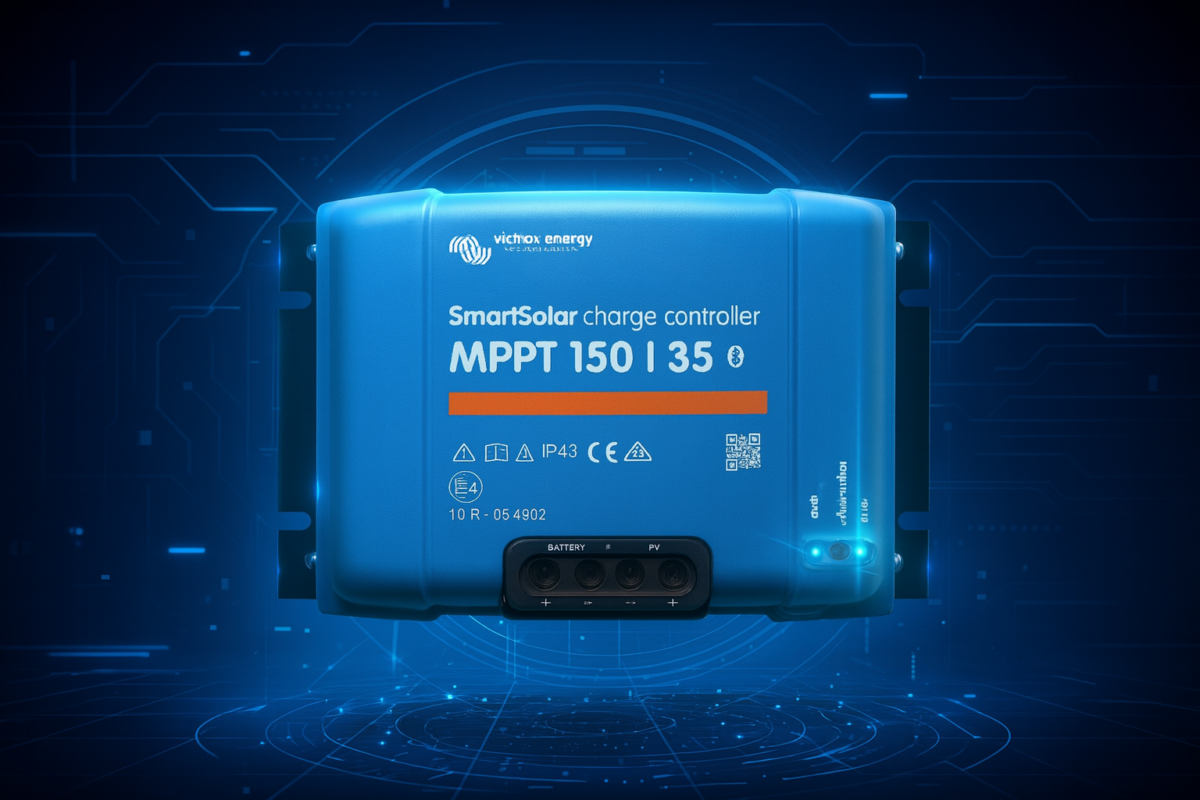
DC‑DC Step Down Converter LAOMAO XL7015: Recensione Completa del Modulo di Alimentazione (3 Pack)

Il DC‑DC Step Down Converter LAOMAO XL7015 è un regolatore di tensione compatto e versatile, progettato per chi necessita di convertire tensioni elevate in un’uscita stabile e regolabile. Venduto in confezione da 3 moduli, rappresenta una soluzione economica per progetti elettronici, automazione, modellismo e applicazioni fai‑da‑te.

In questa recensione analizziamo caratteristiche, prestazioni, limiti e possibili utilizzi.

Caratteristiche principali

  • Intervallo di ingresso: 5 V – 80 V
  • Tensione di uscita regolabile: 5 V – 20 V
  • Caduta minima (dropout): circa 1 V
  • Corrente di commutazione massima: 0,8 A
  • Potenza consigliata: < 7 W
  • Efficienza di conversione: 85%
  • Protezione integrate:
    • protezione termica
    • protezione da cortocircuito
    • protezione da sovracorrente
  • Montaggio: a pannello o su piastra
  • Garanzia: 12 mesi (supporto clienti LAOMAO)

Design e qualità costruttiva

Il modulo utilizza il chip XL7015, un convertitore step‑down noto per la sua capacità di gestire tensioni di ingresso molto elevate rispetto ad altri regolatori switching economici. La costruzione è semplice ma funzionale: morsetti a vite, trimmer per la regolazione della tensione e un layout compatto che facilita l’integrazione in piccoli progetti.

Nonostante il prezzo contenuto, il modulo offre un buon livello di protezione, utile soprattutto in applicazioni non critiche o prototipazione.

Prestazioni e limiti

Efficienza

Con un’efficienza dichiarata dell’85%, il modulo si comporta bene per applicazioni a basso consumo. Tuttavia, non è progettato per erogare correnti elevate: la potenza consigliata è inferiore a 7 W, quindi è ideale per piccoli carichi.

Stabilità della tensione

La regolazione è precisa e stabile, grazie alla buona linearità del chip XL7015. La caduta minima di 1 V permette di ottenere un’uscita stabile anche con differenze ridotte tra ingresso e uscita.

Dissipazione termica

A carichi prossimi al limite, il modulo tende a scaldare. È consigliabile garantire una buona ventilazione o ridurre la potenza per aumentare l’affidabilità nel tempo.

Applicazioni consigliate

  • alimentazione di microcontrollori (Arduino, ESP32, ESP8266)
  • piccoli sistemi di automazione
  • progetti fai‑da‑te con batterie o pannelli solari
  • riduzione della tensione da sistemi a 24 V o 48 V
  • alimentazione di sensori e moduli elettronici a basso consumo

Non è invece indicato per carichi ad alta corrente o dispositivi che richiedono alimentazioni molto stabili sotto forte stress.

Pro e Contro

Vantaggi

  • Ampio range di tensione in ingresso
  • Prezzo molto competitivo (3 moduli per meno di 10 €)
  • Protezioni integrate utili
  • Regolazione semplice e precisa
  • Ideale per prototipazione e piccoli progetti

Svantaggi

  • Corrente massima limitata (0,8 A)
  • Non adatto a carichi superiori a 7 W
  • Dissipazione termica migliorabile
  • Qualità costruttiva discreta ma non professionale

Conclusioni

Il DC‑DC Step Down Converter LAOMAO XL7015 è un modulo economico e versatile, perfetto per chi cerca una soluzione semplice per abbassare tensioni elevate in progetti a basso consumo. Pur non essendo un regolatore adatto a impieghi professionali o carichi impegnativi, offre un ottimo rapporto qualità‑prezzo e una buona affidabilità per applicazioni hobbistiche.
Guida Completa ai Gateway Ecowitt GW1100 / GWI100: Installazione, Configurazione e Gestione dei Sensori

I gateway Ecowitt della serie GWI100 / GW1100 rappresentano il cuore di una stazione meteo personale moderna. Questi dispositivi raccolgono i dati provenienti dai sensori wireless Ecowitt e li inviano sia alla rete locale sia ai principali servizi meteorologici online. In questa guida completa scoprirai come configurarli, come collegare i sensori e come sfruttare tutte le funzioni disponibili.


Cos’è il Gateway Ecowitt GW1100 / GWI100

Il GW1100 è un piccolo hub Wi‑Fi che riceve i dati dai sensori Ecowitt (temperatura, umidità, vento, pioggia, UV, luminosità, ecc.) e li rende disponibili:

  • tramite pagina web interna
  • tramite app Ecowitt
  • sul portale ecowitt.net
  • su servizi meteo esterni come Wunderground, WeatherCloud, WOW
  • su server personalizzati

È compatto, facile da configurare e compatibile con un’ampia gamma di sensori Ecowitt.


1. Prima Accensione e Accesso al Dispositivo

1.1 Avvio del gateway

Dopo aver alimentato il dispositivo:

  • attendi l’accensione
  • premi il pulsante RESET per 5 secondi per entrare in modalità configurazione

1.2 Connessione al Wi‑Fi del gateway

Il dispositivo crea un access point temporaneo:

GWI100X-XXXXXXXX

Collegati con il tuo smartphone.

1.3 Accesso alla pagina web

Apri il browser e digita:

192.168.4.1

Al primo accesso non è richiesta alcuna password.


2. Configurazione del Dispositivo

2.1 Impostazioni principali

Dalla pagina Device Setting puoi configurare:

  • Nome del dispositivo
  • Fuso orario
  • Localizzazione
  • Unità di misura
  • Password di accesso (opzionale)

Se abiliti Auto Timezone, ricordati di impostare il fuso orario corretto anche su ecowitt.net.


3. Collegamento alla Rete Wi‑Fi Domestica

3.1 Configurazione rete locale

Nella sezione Local Network:

  1. seleziona la tua rete Wi‑Fi
  2. inserisci la password
  3. premi Apply
  4. verifica che il gateway abbia ottenuto un indirizzo IP

4. Invio dei Dati ai Servizi Meteo

Il gateway può inviare i dati a diversi servizi online.

4.1 Ecowitt.net

È il servizio principale e più completo.

Per configurarlo:

  • copia il MAC address del gateway
  • registrati su ecowitt.net
  • aggiungi il dispositivo
  • imposta l’intervallo di upload (minimo 1 minuto)

4.2 Wunderground, WeatherCloud, WOW

Per ciascun servizio devi inserire:

  • Station ID
  • Station Key

4.3 Server personalizzato

Puoi inviare i dati anche a un tuo server:

  • protocollo Ecowitt o Wunderground
  • IP/hostname
  • path (es. /data/report/)
  • porta
  • intervallo di upload

5. Gestione dei Sensori Ecowitt

Il gateway supporta numerosi sensori. Ecco i principali:

5.1 Sensori di temperatura e umidità

  • WH31: multicanale (fino a 8 canali)
  • WH32: sensore esterno prioritario

5.2 Sensori di pioggia

  • WH40: pluviometro con livella a bolla

5.3 Sensori di vento

  • WS68: anemometro + UV + luce
  • WS80: anemometro ultrasonico

5.4 Sensori combinati

  • WS69: array completo (vento, pioggia, T/H, UV, luce)

6. Installazione dei Sensori

Il manuale raccomanda:

  • installare i sensori in giornate asciutte
  • verificare la ricezione del segnale prima del montaggio definitivo
  • evitare ostacoli metallici
  • montare il sensore del vento in posizione elevata
  • mantenere il pluviometro perfettamente in bolla

7. Avvertenze Importanti

  • Non installare durante un temporale
  • I pali metallici possono attirare fulmini
  • Valuta la messa a terra se monti su un edificio
  • Esegui test preliminari a terra

Conclusione

Il gateway Ecowitt GW1100/GWI100 è uno strumento potente e versatile per creare una stazione meteo completa e affidabile. Con pochi passaggi puoi configurarlo, collegarlo alla rete, aggiungere sensori e inviare i dati ai principali servizi meteorologici.

Questa guida ti permette di sfruttare al massimo tutte le funzioni del dispositivo.

Il Motore della Previsione Solare: Un’Analisi Passo-Passo delle Formule dietro i Pannelli Fotovoltaici ☀️🔬


👋 Introduzione: Quando la Tecnologia Prevede il Futuro

Hai mai voluto sapere non solo quanta energia produce oggi il tuo impianto solare, ma quanto potrebbe produrre nel momento esatto? Questo è il potere dei “Template” avanzati che utilizziamo nei sistemi di casa intelligente. Questi Template sono veri e propri mini-calcolatori, scritti in un linguaggio chiamato Jinja2, capaci di trasformare semplici letture meteo (come l’intensità del sole o la temperatura) in una previsione molto dettagliata della potenza reale prodotta dal tuo impianto FV.

In questo articolo, smonteremo questa “ricetta digitale” per capire esattamente quali formule vengono usate e perché ogni piccolo numero conta. Prepariamoci a fare un viaggio didattico tra fisica e tecnologia!

🧱 La Struttura: Ingredienti e Obiettivo

Il template ha due compiti principali:

  1. Controllare la Salute: Verificare che tutti i dati di ingresso siano presenti e validi.
  2. Simulare la Produzione: Usando le leggi della fisica, calcolare quanta energia il pannello riceve e quanta ne riesce a trasformare.

Gli Ingredienti Necessari (I Dati Iniziali)

Il sistema parte da due letture chiave dai sensori esterni:

  • GrawGraw​: L’intensità della luce solare che arriva sull’area di misura (Irradiazione GlobaleIrradiazione Globale).
  • TrawTraw​: La temperatura dell’aria all’esterno.

📐 Analisi Passo-Passo: Le Formule Semplificate (Il Cuore del Template)

Il template non fa un singolo calcolo, ma una catena di trasformazioni. Vediamo i passaggi chiave e le formule che li guidano.

Fase 1: Preparazione della Luce

Prima di tutto, dobbiamo capire quanta luce è davvero utile per il pannello e come questa luce cade su di esso.

  • Aggiustamento dell’Altezza (GG): Il template prende l’intensità grezza (GrawGraw​) e la corregge leggermente con un fattore (sensor_height_factor = 0.98). Cosa significa? È una piccola correzione per tenere conto del fatto che il sensore non è perfettamente allineato o misurato alla stessa altezza dell’impianto reale. G=Graw×0.98G=Graw​×0.98
  • La Distribuzione della Luce (DiffuseDiffuse vs DirectDirect): Il sole non è sempre un fascio dritto e perfetto; a volte la luce viene “sparsa” dall’atmosfera.
    • Il template calcola una frazione diffusa basandosi su quanto forte sta brillando il cielo (clearnessclearness). Questa frazione ci dice quanta luce arriva da tutte le direzioni, non solo dal punto esatto del sole.
    • Successivamente, usa i dati di orientamento (tilt_deg=30tilt_deg=30∘) per capire quanto è efficace la superficie del pannello a catturare quella luce diretta e diffusa.

Fase 2: Calcolare l’Energia Reale sul Pannello (GPOAGPOA​)

Questo è il passaggio fondamentale! Stiamo chiedendo: “Quanta energia colpisce davvero la superficie orientata del pannello?”

Il template mescola le frazioni di luce diretta, diffusa e riflessa dal terreno (l’albedo) con i fattori geometrici legati all’angolo di inclinazione ($30^\circ$). La formula combina questi elementi per ottenere GPOAGPOA​:

GPOA=G×(Frazione Diretta×Fattore Diretto+Frazione Diffusa×Fattore Diffuso+Riflesso Terreno×Fattore Riflesso)GPOA​=G×(Frazione Diretta×Fattore Diretto+Frazione Diffusa×Fattore Diffuso+Riflesso Terreno×Fattore Riflesso)

In parole semplici: Stiamo dando al sistema una mappa precisa di come la luce cade sul pannello, tenendo conto sia dell’orientamento che del tipo di cielo.

Fase 3: La Potenza Iniziale (Dal Calore alla Forza)

Una volta che sappiamo quanta energia colpisce il pannello (GPOAGPOA​), dobbiamo trasformarla in Watt. Usiamo la potenza nominale massima (PSTC_totalPSTC_total​, ovvero quanto produce l’impianto in condizioni perfette di laboratorio) e la confrontiamo con l’irradiazione ricevuta:

Potenza Iniziale=(GPOA1000.0)×PSTC_totalPotenza Iniziale=(1000.0GPOA​​)×PSTC_total​ (Il diviso per 1000 serve perché le nostre misurazioni sono spesso in W/m2W/m2, mentre la potenza nominale è espressa su tutta l’area del modulo).

Fase 4: La Correzione Finale (L’Effetto della Temperatura)

Questo è il tocco di finitura. Anche se tutto va bene, quando i pannelli si scaldano troppo, diventano meno efficienti. Il template simula questo calore e applica una “penalità” basata sul delta termico (ΔT=Temperatura Cella25CΔT=Temperatura Cella−25∘C).

La formula di correzione finale è questa: Potenza Corretta=Potenza Iniziale×(1+γpΔT)Potenza Corretta=Potenza Iniziale×(1+γp​⋅ΔT)

Spiegazione Semplice: Se il pannello si scalda molto (ΔTΔT alto), e γpγp​ è un numero negativo, la parentesi (1+...)(1+…) diventa minore di 1, riducendo artificialmente la potenza calcolata. Questo assicura che la nostra previsione sia realistica.

✅ Conclusione: Un Modello Potente ma Semplificato

Il template è estremamente potente perché automatizza un processo che, se lo facessi a mano, richiederebbe ore di calcoli trigonometrici e termici!

Cosa abbiamo imparato? Abbiamo visto che il valore finale in Watt non dipende solo da “quanto c’è sole”, ma da: come cade la luce sul mio pannello (GPOAGPOA​), e quanto è caldo quel pannello (Correzione Termica).

È un esempio brillante di come i dati, quando vengono incartati con una buona dose di logica scolastica e fisica, possano trasformarsi in strumenti di previsione super diretti per la nostra vita quotidiana.

template:
  - sensor:
      - name: "FV Potenza Teorica Reale"
        unique_id: fv_potenza_teorica_reale
        unit_of_measurement: "W"
        device_class: power
        state_class: measurement
        state: >
          {% set G_raw = states('sensor.gw1100a_solar_radiation') %}
          {% set T_raw = states('sensor.gw1100a_outdoor_temperature') %}
          {% if G_raw in ['unknown','unavailable','none'] or T_raw in ['unknown','unavailable','none'] %}
            unavailable
          {% else %}
            {% set modules_count = 4 %}
            {% set P_stc_module = 585.0 %}
            {% set area_module = 2.582 %}
            {% set eta = 0.2266 %}
            {% set noct = 45 %}
            {% set gamma_p = -0.003 %}
            {% set tilt_deg = 30 %}
            {% set albedo = 0.20 %}
            {% set sensor_height_factor = 0.98 %}
            {% set G = (G_raw | float(0)) * sensor_height_factor %}
            {% set T_amb = (T_raw | float(20)) %}
            {% set _ = states('sensor.time') %}
            {% set area_total = area_module * modules_count %}
            {% set clearness = G / 1000.0 %}
            {% set df_raw = 0.45 + (1 - clearness) * 0.35 %}
            {% set diffuse_frac = [df_raw, 0.9] | min %}
            {% set diffuse_frac = [diffuse_frac, 0.1] | max %}
            {% set direct_frac = 1.0 - diffuse_frac %}
            {% set tilt_rad = (tilt_deg * pi / 180.0) %}
            {% set direct_factor = [ (cos(tilt_rad)), 0.0 ] | max %}
            {% set diffuse_factor = (1.0 + cos(tilt_rad)) / 2.0 %}
            {% set ground_reflect_factor = (1.0 - cos(tilt_rad)) / 2.0 %}
            {% set G_poa = G * ( direct_frac * direct_factor + diffuse_frac * diffuse_factor + albedo * ground_reflect_factor ) %}
            {% set P_stc_total = P_stc_module * modules_count %}
            {% set P_from_irradiance = (G_poa / 1000.0) * P_stc_total %}
            {% set T_cell = T_amb + (G_poa / 800.0) * (noct - 20.0) %}
            {% set deltaT = T_cell - 25.0 %}
            {% set P_temp_corr = P_from_irradiance * (1.0 + gamma_p * deltaT) %}
            {{ [ (P_temp_corr) | round(0), 0 ] | max }}
          {% endif %}

.

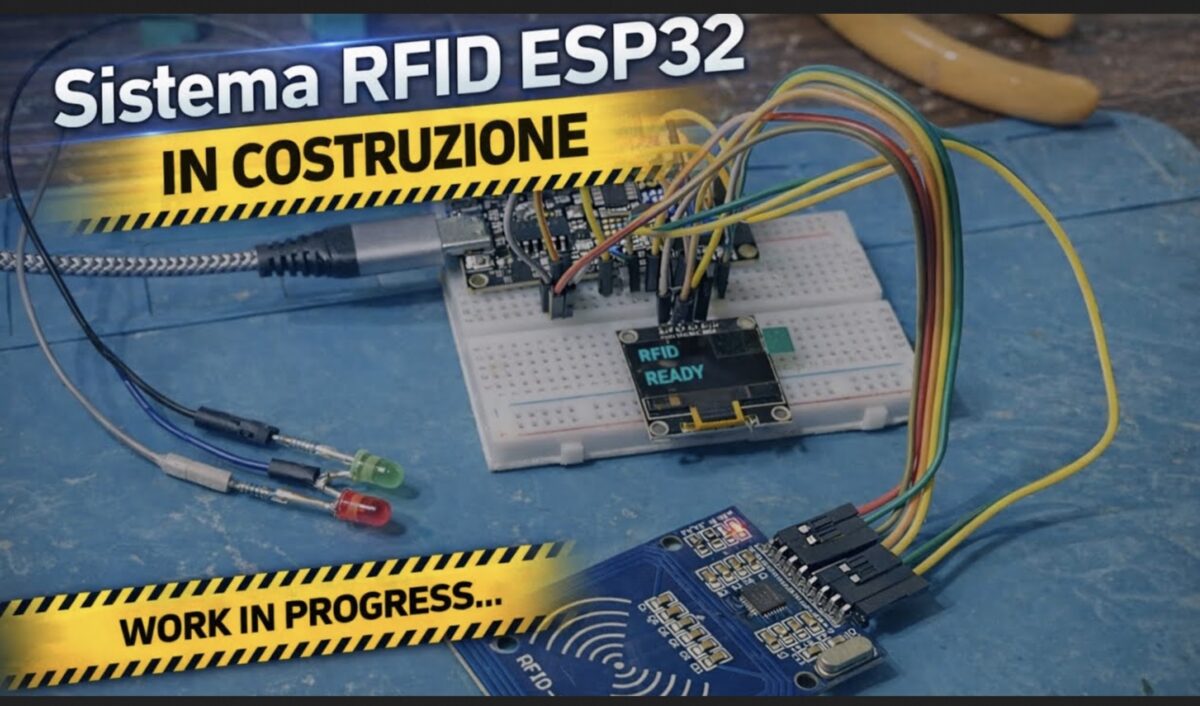
✨ Sistema RFID con ESP32, RC522, OLED, Relè, LED e Buzzer

Una guida completa per realizzare un accesso elettronico affidabile, elegante e totalmente integrato con ESPHome.

🔧 Componenti necessari

  • ESP32 DevKit
  • Lettore RFID RC522 (SPI)
  • Display OLED SSD1306 128×64 (I2C)
  • Modulo relè 5V
  • LED verde + LED rosso (con resistenze 220–330 Ω)
  • Buzzer attivo a 3 pin
  • Alimentazione 5V
  • Cavi dupont

🧩 Collegamenti elettrici

Tabella completa dei collegamenti ESP32 → Componenti

RC522 (SPI)

Funzione RC522Pin RC522Pin ESP32
AlimentazioneVCC3.3V
MassaGNDGND
ResetRSTGPIO22
SS / SDASDAGPIO5
SCKSCKGPIO18
MOSIMOSIGPIO23
MISOMISOGPIO19


Display OLED SSD1306 (I2C)

Funzione OLEDPin OLEDPin ESP32
AlimentazioneVCC3.3V
MassaGNDGND
SDASDAGPIO21
SCLSCLGPIO17


LED di stato

LEDAnodo → ESP32Catodo →
VerdeGPIO14 (via resistenza)GND
RossoGPIO27 (via resistenza)GND


Relè cancello

FunzionePin modulo relèPin ESP32
SegnaleINGPIO32
AlimentazioneVCC5V
MassaGNDGND


Buzzer attivo 3 pin

FunzionePin buzzerPin ESP32
AlimentazioneVCC5V
MassaGNDGND
SegnaleI/OGPIO26

💡 Funzionamento del sistema

  • Quando un tag RFID viene avvicinato, l’ESP32 legge l’UID tramite il modulo RC522.
  • Se il tag è autorizzato:
    • Il relè invia un impulso per aprire il cancello
    • Il LED verde si accende per 8 secondi
    • Il display mostra “ACCESSO CONSENTITO”
    • Il buzzer emette due beep
  • Se il tag non è autorizzato:
    • Il LED rosso si accende per 8 secondi
    • Il display mostra “ACCESSO NEGATO”
    • Il buzzer emette tre beep rapidi

🧠 Codice ESPHome completo e funzionante

esphome:
  name: esphome-web-568b34
  friendly_name: Esp32 RFID
  min_version: 2025.11.0
  name_add_mac_suffix: false
  on_boot:
    priority: -100
    then:
      - switch.turn_on: rele

esp32:
  variant: esp32
  framework:
    type: esp-idf

logger:
  level: DEBUG

api:

ota:
  platform: esphome

wifi:
  ssid: "xxx"
  password: "sxxxxx"

spi:
  clk_pin: 18
  mosi_pin: 23
  miso_pin: 19

rc522_spi:
  cs_pin: 5
  reset_pin: 22
  update_interval: 1s
  on_tag:
    then:
      - lambda: |-
          std::string uid = x;

          uint32_t now = millis();
          if (now - id(ultimo_lettura) < 2000) {
            return;
          }
          id(ultimo_lettura) = now;

          ESP_LOGI("rfid", "Tag rilevato: %s", uid.c_str());

          id(ultimo_tag).publish_state(uid);

          for (auto &t : id(tag_autorizzati)) {
            if (t == uid) {
              ESP_LOGI("rfid", "Accesso consentito");

              id(accesso_consentito).publish_state(true);
              id(accesso_negato).publish_state(false);

              id(led_ok).execute();
              id(display_ok).execute();

              return;
            }
          }

          ESP_LOGW("rfid", "Accesso negato");

          id(accesso_consentito).publish_state(false);
          id(accesso_negato).publish_state(true);

          id(led_ko).execute();
          id(display_ko).execute();

globals:
  - id: tag_autorizzati
    type: std::vector<std::string>
    initial_value: '{"67-89-90-C9", "67-FA-0A-c9"}'

  - id: ultimo_lettura
    type: uint32_t
    initial_value: '0'

output:
  - platform: gpio
    pin: 14
    id: led_verde_pin

  - platform: gpio
    pin: 27
    id: led_rosso_pin

script:
  - id: led_ok
    then:
      - switch.turn_on: buzzer
      - delay: 120ms
      - switch.turn_off: buzzer
      - delay: 120ms
      - switch.turn_on: buzzer
      - delay: 120ms
      - switch.turn_off: buzzer

      - switch.turn_off: rele
      - delay: 1s
      - switch.turn_on: rele

      - light.turn_on: led_verde
      - delay: 8s
      - light.turn_off: led_verde
      - lambda: |-
          id(accesso_consentito).publish_state(false);

  - id: led_ko
    then:
      - switch.turn_on: buzzer
      - delay: 80ms
      - switch.turn_off: buzzer
      - delay: 80ms
      - switch.turn_on: buzzer
      - delay: 80ms
      - switch.turn_off: buzzer
      - delay: 80ms
      - switch.turn_on: buzzer
      - delay: 80ms
      - switch.turn_off: buzzer

      - light.turn_on: led_rosso
      - delay: 8s
      - light.turn_off: led_rosso
      - lambda: |-
          id(accesso_negato).publish_state(false);

  - id: display_ok
    then:
      - display.page.show: page_ok
      - delay: 8s
      - display.page.show: page_idle

  - id: display_ko
    then:
      - display.page.show: page_ko
      - delay: 8s
      - display.page.show: page_idle

light:
  - platform: binary
    id: led_verde
    name: "LED Verde RFID"
    output: led_verde_pin

  - platform: binary
    id: led_rosso
    name: "LED Rosso RFID"
    output: led_rosso_pin

switch:
  - platform: gpio
    id: rele
    name: "Relè Cancello"
    pin:
      number: 32
      inverted: true
    restore_mode: ALWAYS_ON

  - platform: gpio
    id: buzzer
    name: "Buzzer RFID"
    pin:
      number: 26
    restore_mode: ALWAYS_OFF

text_sensor:
  - platform: template
    id: ultimo_tag
    name: "Ultimo TAG RFID"
  - platform: wifi_info
    ip_address:
      name: "ESP32 IP Address"
    ssid:
      name: "ESP32 WiFi SSID"
  - platform: version
    name: "Firmware ESPHome"

button:
  - platform: restart
    id: riavvia_esp
    name: "Riavvia Proxy ESP32"

binary_sensor:
  - platform: template
    id: accesso_consentito
    name: "Accesso RFID Consentito"

  - platform: template
    id: accesso_negato
    name: "Accesso RFID Negato"

i2c:
  sda: 21
  scl: 17
  scan: true

font:
  - file: "gfonts://Roboto"
    id: font1
    size: 20

display:
  - platform: ssd1306_i2c
    model: "SSD1306 128x64"
    address: 0x3C
    id: oled
    pages:
      - id: page_idle
        lambda: |-
          it.printf(0, 0, id(font1), "RFID");
          it.printf(0, 28, id(font1), "READY");

      - id: page_ok
        lambda: |-
          it.printf(0, 0, id(font1), "ACCESSO");
          it.printf(0, 28, id(font1), "CONSENTITO");

      - id: page_ko
        lambda: |-
          it.printf(0, 0, id(font1), "ACCESSO");
          it.printf(0, 28, id(font1), "NEGATO");

sensor:
  - platform: uptime
    name: Uptime Sensor
    filters:
      - lambda: return x / 3600;
    unit_of_measurement: "h"
    accuracy_decimals: 2

Sistema RFID con ESP32, RC522 e Display OLED

Questo progetto realizza un sistema RFID completo basato su ESP32, pensato per il controllo accessi e perfettamente integrabile con Home Assistant. Il dispositivo utilizza un lettore RC522 per rilevare i tag RFID, un display OLED per mostrare lo stato del sistema e due LED per fornire un feedback visivo immediato all’utente.

Il cuore del progetto è il firmware sviluppato con ESPHome, che gestisce in modo autonomo la lettura dei badge, la verifica delle autorizzazioni e la visualizzazione delle informazioni. Quando un tag viene avvicinato al lettore, il sistema ne acquisisce l’UID e lo confronta con una lista interna di codici autorizzati. Se il badge è valido, il dispositivo segnala l’accesso consentito tramite il LED verde e una schermata dedicata sul display. In caso contrario, viene mostrato un messaggio di accesso negato e si attiva il LED rosso.

Per evitare letture ripetute dello stesso tag, è presente un sistema di controllo che introduce un intervallo minimo tra una scansione e l’altra. Questo rende il comportamento più stabile e impedisce attivazioni multiple indesiderate.

Il display OLED svolge un ruolo importante nell’esperienza utente: mostra lo stato di attesa, conferma l’accesso o segnala un rifiuto, con testi chiari e ben leggibili. I LED completano il feedback visivo, rendendo il sistema utilizzabile anche senza guardare il display.

Il firmware espone inoltre diversi sensori utili per l’integrazione con Home Assistant, come l’ultimo tag letto, lo stato dell’accesso, l’indirizzo IP del dispositivo e il tempo di attività. Questo permette di creare automazioni avanzate, registrare gli accessi o attivare scenari personalizzati.

Il risultato è un sistema RFID affidabile, semplice da usare e completamente personalizzabile, ideale per progetti di domotica, controllo accessi domestici o piccoli sistemi di sicurezza.

📌 Collegamenti RC522 (SPI → ESP32)

RC522ESP32
SDA / CSGPIO 5
SCKGPIO 18
MOSIGPIO 23
MISOGPIO 19
RSTGPIO 22
3.3V3.3V
GNDGND

📌 Collegamenti Display OLED SSD1306 (I2C → ESP32)

OLEDESP32
SDAGPIO 21
SCLGPIO 17
VCC3.3V
GNDGND

📌 Collegamenti LED di Stato

LEDESP32
LED VerdeGPIO 14
LED RossoGPIO 27

📌 Riepilogo Pin Utilizzati

FunzionePin ESP32
SPI CLK18
SPI MOSI23
SPI MISO19
RC522 CS5
RC522 RST22
I2C SDA21
I2C SCL17
LED Verde14
LED Rosso27
esphome:
  name: esphome-web-568b34
  friendly_name: Esp32 RFID
  min_version: 2025.11.0
  name_add_mac_suffix: false

esp32:
  variant: esp32
  framework:
    type: esp-idf

logger:
  level: DEBUG

api:

ota:
  platform: esphome

wifi:
  ssid: "xxxxxxxxx"
  password: "xxxxxxxx"

# ---------------- SPI + RC522 ----------------
spi:
  clk_pin: 18
  mosi_pin: 23
  miso_pin: 19

rc522_spi:
  cs_pin: 5
  reset_pin: 22
  update_interval: 1s
  on_tag:
    then:
      - lambda: |-
          std::string uid = x;

          // --- ANTILOOP: evita letture ripetute entro 2 secondi ---
          uint32_t now = millis();
          if (now - id(ultimo_lettura) < 2000) {
            return;
          }
          id(ultimo_lettura) = now;

          ESP_LOGI("rfid", "Tag rilevato: %s", uid.c_str());

          // Aggiorna sensore ultimo tag
          id(ultimo_tag).publish_state(uid);

          // Controllo accesso
          for (auto &t : id(tag_autorizzati)) {
            if (t == uid) {
              ESP_LOGI("rfid", "Accesso consentito");

              id(accesso_consentito).publish_state(true);
              id(accesso_negato).publish_state(false);

              id(led_ok).execute();
              id(display_ok).execute();

              return;
            }
          }

          ESP_LOGW("rfid", "Accesso negato");

          id(accesso_consentito).publish_state(false);
          id(accesso_negato).publish_state(true);

          id(led_ko).execute();
          id(display_ko).execute();

# ---------------- Lista badge autorizzati ----------------
globals:
  - id: tag_autorizzati
    type: std::vector<std::string>
    initial_value: '{"67-89-90-C9", "67-FA-0A-c9"}'

  # --- Cooldown letture RFID ---
  - id: ultimo_lettura
    type: uint32_t
    initial_value: '0'

# ---------------- OUTPUT (LED) ----------------
output:
  - platform: gpio
    pin: 14
    id: led_verde_pin

  - platform: gpio
    pin: 27
    id: led_rosso_pin
  
# ---------------- Script vari ----------------
script:
  - id: led_ok
    then:
      - light.turn_on: led_verde
      - delay: 15s
      - light.turn_off: led_verde
      - lambda: |-
          id(accesso_consentito).publish_state(false);

  - id: led_ko
    then:
      - light.turn_on: led_rosso
      - delay: 15s
      - light.turn_off: led_rosso
      - lambda: |-
          id(accesso_negato).publish_state(false);

  # --- SCRIPT DISPLAY OK ---
  - id: display_ok
    then:
      - display.page.show: page_ok
      - delay: 15s
      - display.page.show: page_idle

  # --- SCRIPT DISPLAY KO ---
  - id: display_ko
    then:
      - display.page.show: page_ko
      - delay: 15s
      - display.page.show: page_idle
  
# ---------------- LED verde e rosso ----------------
light:
  - platform: binary
    id: led_verde
    name: "LED Verde RFID"
    output: led_verde_pin

  - platform: binary
    id: led_rosso
    name: "LED Rosso RFID"
    output: led_rosso_pin

# ---------------- SENSORI RFID AGGIUNTI ----------------
text_sensor:
  - platform: template
    id: ultimo_tag
    name: "Ultimo TAG RFID"
  - platform: wifi_info
    ip_address:
      name: "ESP32 IP Address"
    ssid:
      name: "ESP32 WiFi SSID"
  - platform: version
    name: "Firmware ESPHome"           

button:
  - platform: restart
    id: riavvia_esp
    name: "Riavvia Proxy ESP32"  
          
binary_sensor:
  - platform: template
    id: accesso_consentito
    name: "Accesso RFID Consentito"

  - platform: template
    id: accesso_negato
    name: "Accesso RFID Negato"

# ---------------- OLED SSD1306 ----------------
i2c:
  sda: 21
  scl: 17
  scan: true

font:
  - file: "gfonts://Roboto"
    id: font1
    size: 20

display:
  - platform: ssd1306_i2c
    model: "SSD1306 128x64"
    address: 0x3C
    id: oled
    pages:
      - id: page_idle
        lambda: |-
          it.printf(0, 0, id(font1), "RFID");
          it.printf(0, 28, id(font1), "READY");

      - id: page_ok
        lambda: |-
          it.printf(0, 0, id(font1), "ACCESSO");
          it.printf(0, 28, id(font1), "CONSENTITO");

      - id: page_ko
        lambda: |-
          it.printf(0, 0, id(font1), "ACCESSO");
          it.printf(0, 28, id(font1), "NEGATO");

sensor:
  - platform: uptime
    name: Uptime Sensor
    filters:
      - lambda: return x / 3600;
    unit_of_measurement: "h"
    accuracy_decimals: 2

📡 Monitor VE.Direct con ESP32 e OLED: il progetto definitivo per il tuo impianto solare ⚡

Realizzare un monitor solare professionale, elegante e completamente personalizzato non è mai stato così semplice. In questo articolo ti mostro come ho costruito un sistema completo basato su ESP32, display OLED e protocollo VE.Direct, capace di leggere in tempo reale tutti i dati del regolatore Victron e mostrarli sia su schermo che su una dashboard web moderna e responsive.

Un progetto che unisce elettronica, programmazione e design… e che porta il tuo impianto solare a un livello superiore.

💙 Firmato: TechConnectHub

🔥 Perché questo progetto è speciale

Questo monitor non è un semplice lettore di dati: è un vero e proprio cruscotto intelligente per il tuo impianto fotovoltaico.

Ecco cosa fa:

  • Legge in tempo reale i dati VE.Direct del regolatore Victron
  • Mostra i valori principali su un display OLED 128×64
  • Offre una dashboard web moderna, scura, elegante e aggiornata ogni secondo
  • Funziona con hostname dedicato: `http://victron-monitor.localMostra:
  • Potenza pannelli (W)
  • Tensione pannelli (V)
  • Tensione batteria (V)
  • Corrente (A)
  • Produzione totale (Wh)
  • Produzione giornaliera (Wh)
  • Stato MPPT (Bulk, Absorption, Float…)
  • Numero di serie del regolatore
  • Versione firmware
  • Include una pagina OLED dedicata con il logo TechConnectHub
  • Sincronizzazione perfetta senza perdere pacchetti VE.Direct

Un progetto pensato per essere affidabile, bello da vedere e semplice da installare.

🧩 Hardware necessario

  • ESP32 DevKit (qualsiasi versione con WiFi)
  • Display OLED 128×64 I2C
  • Cavo VE.Direct → UART (TX → GPIO 32)
  • Alimentazione 5V
  • Qualche cavetto Dupont

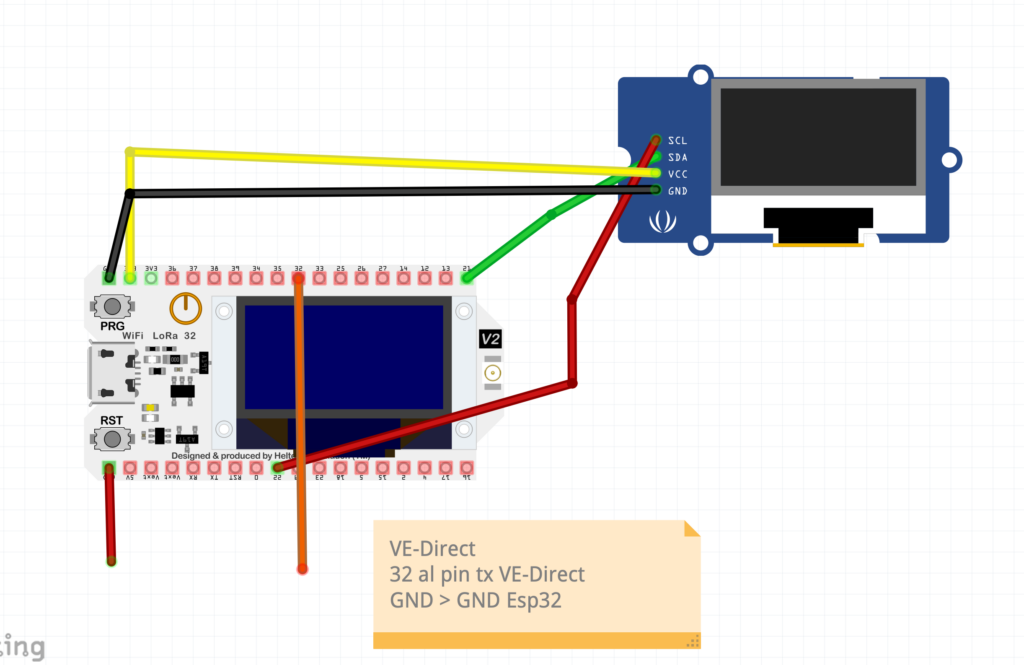
🛠️ Collegamenti elettrici

  • Victron TX → ESP32 GPIO 32
  • Victron GND → ESP32 GND
  • OLED SDA → ESP32 GPIO 21
  • OLED SCL → ESP32 GPIO 22
  • OLED VCC → 3.3V
  • OLED GND → GND

💻 Il firmware completo

#include <Arduino.h>
#include <U8g2lib.h>
#include <WiFi.h>
#include <WebServer.h>

// -------------------- DISPLAY --------------------
U8G2_SSD1306_128X64_NONAME_1_HW_I2C u8g2(U8G2_R0, U8X8_PIN_NONE);

// -------------------- VARIABILI GLOBALI --------------------
float battery_voltage = 0;
float battery_current = 0;
float pv_power = 0;
float pv_voltage = 0;
float yield_total = 0;
float yield_today_real = 0;
String mppt_state = "Off";

String serial_number = "";
String firmware_ver = "";

unsigned long lastUpdate = 0;
unsigned long lastPageSwitch = 0;
int lcd_page = 0;

// -------------------- VE.DIRECT BUFFER --------------------
String veLine = "";
bool packetReady = false;

float new_voltage = 0;
float new_current = 0;
float new_pv_power = 0;
float new_pv_voltage = 0;
float new_yield_total = 0;
float new_yield_today_real = 0;
String new_state = "Off";

String new_serial = "";
String new_fw = "";

// -------------------- WIFI CONFIG --------------------
const char* ssid     = "BB1";
const char* password = "strangeapartament";

// -------------------- WIFI WATCHDOG --------------------
unsigned long lastWiFiCheck = 0;

void wifiWatchdog() {
  bool wifiDead =
      WiFi.status() != WL_CONNECTED ||          // caso 1: disconnessione reale
      WiFi.localIP().toString() == "0.0.0.0" || // caso 2: perdita IP
      !WiFi.isConnected();                      // caso 3: ghost connected

  if (wifiDead) {
    WiFi.disconnect(true);
    delay(200);
    WiFi.begin(ssid, password);
  }
}

// -------------------- WEB SERVER --------------------
WebServer server(80);

// -------------------- HTML PAGE --------------------
const char* htmlPage = R"rawliteral(
<!DOCTYPE html>
<html>
<head>
<meta charset="utf-8">
<title>VE.Direct Monitor</title>
<style>
  body { font-family: Arial; background:#0d1117; color:#e6edf3; padding:20px; }
  h1 { text-align:center; color:#58a6ff; margin-bottom:25px; }
  .section-title { font-size:22px; margin-top:25px; margin-bottom:10px; color:#f0883e; text-align:center; }
  .card { background:#161b22; padding:18px; border-radius:12px; margin-bottom:15px; border:1px solid #30363d; }
  .label { font-size:18px; color:#8b949e; }
  .value { font-size:26px; font-weight:bold; margin-top:5px; }
  .watt { color:#f0883e; }
  .volt { color:#3fb950; }
  .amp  { color:#d29922; }
  .wh   { color:#a371f7; }
  .state { color:#58a6ff; }
  .footer { text-align:center; margin-top:30px; font-size:18px; color:#58a6ff; font-weight:bold; }
</style>
</head>
<body>

<h1>VE.Direct Monitor</h1>

<div class="section-title">Dati in tempo reale</div>

<div class="card"><div class="label">Pannelli</div><div class="value watt" id="pv_power">-- W</div></div>
<div class="card"><div class="label">Tensione Pannelli</div><div class="value volt" id="pv_voltage">-- V</div></div>
<div class="card"><div class="label">Batteria</div><div class="value volt" id="battery_voltage">-- V</div></div>
<div class="card"><div class="label">Corrente</div><div class="value amp" id="battery_current">-- A</div></div>
<div class="card"><div class="label">Produzione Totale</div><div class="value wh" id="yield_total">-- Wh</div></div>
<div class="card"><div class="label">Produzione Giornaliera</div><div class="value wh" id="yield_today_real">-- Wh</div></div>
<div class="card"><div class="label">Stato MPPT</div><div class="value state" id="mppt_state">--</div></div>

<div class="section-title">Informazioni Regolatore</div>

<div class="card"><div class="label">Seriale</div><div class="value state" id="serial_number">--</div></div>
<div class="card"><div class="label">Firmware</div><div class="value state" id="firmware_ver">--</div></div>

<div class="footer">By TechConnectHub</div>

<script>
function update() {
  fetch('/api')
    .then(r => r.json())
    .then(d => {
      document.getElementById('pv_power').innerText        = d.pv_power + " W";
      document.getElementById('pv_voltage').innerText      = d.pv_voltage.toFixed(2) + " V";
      document.getElementById('battery_voltage').innerText = d.battery_voltage.toFixed(2) + " V";
      document.getElementById('battery_current').innerText = d.battery_current.toFixed(2) + " A";
      document.getElementById('yield_total').innerText     = d.yield_total + " Wh";
      document.getElementById('yield_today_real').innerText= d.yield_today_real + " Wh";
      document.getElementById('mppt_state').innerText      = d.mppt_state;
      document.getElementById('serial_number').innerText   = d.serial_number;
      document.getElementById('firmware_ver').innerText    = d.firmware_ver;
    });
}
setInterval(update, 1000);
update();
</script>

</body>
</html>
)rawliteral";

// -------------------- VE.DIRECT PARSER --------------------
String csToState(int cs) {
  switch (cs) {
    case 0: return "Off";
    case 2: return "Fault";
    case 3: return "Bulk";
    case 4: return "Absorption";
    case 5: return "Float";
    case 7: return "Equalize";
    default: return "Unknown";
  }
}

void parseVEDirectLine(const String &line) {
  int sep = line.indexOf('\t');
  if (sep < 0) return;

  String key = line.substring(0, sep);
  String val = line.substring(sep + 1);
  long iv = val.toInt();

  if (key == "V") new_voltage = iv / 1000.0f;
  else if (key == "I") new_current = iv / 1000.0f;
  else if (key == "PPV") new_pv_power = iv;
  else if (key == "VPV") new_pv_voltage = iv / 1000.0f;
  else if (key == "H19") new_yield_total = iv * 10.0f;
  else if (key == "H20") new_yield_today_real = iv * 10.0f;
  else if (key == "CS") new_state = csToState(iv);
  else if (key == "SER#") new_serial = val;
  else if (key == "FW") {
    float fw = iv / 100.0f;
    new_fw = String(fw, 2);
  }
  else if (key == "Checksum") packetReady = true;
}

void readVEDirect() {
  while (Serial2.available()) {
    char c = Serial2.read();
    if (c == '\n') { parseVEDirectLine(veLine); veLine = ""; }
    else if (c != '\r') veLine += c;
  }

  if (packetReady) {
    battery_voltage = new_voltage;
    battery_current = new_current;
    pv_power        = new_pv_power;
    pv_voltage      = new_pv_voltage;
    yield_total     = new_yield_total;
    yield_today_real= new_yield_today_real;
    mppt_state      = new_state;
    serial_number   = new_serial;
    firmware_ver    = new_fw;
    lastUpdate = millis();
    packetReady = false;
  }
}

// -------------------- SETUP --------------------
void setup() {
  Serial.begin(115200);
  Serial2.begin(19200, SERIAL_8N1, 32, 33);

  u8g2.begin();
  u8g2.enableUTF8Print();

  WiFi.mode(WIFI_STA);
  WiFi.setHostname("victron-monitor");
  WiFi.setAutoReconnect(true);
  WiFi.persistent(false);

  WiFi.begin(ssid, password);
  while (WiFi.status() != WL_CONNECTED) { delay(500); }

  server.on("/", []() { server.send(200, "text/html", htmlPage); });

  server.on("/api", []() {
    String json = "{";
    json += "\"pv_power\":" + String(pv_power) + ",";
    json += "\"pv_voltage\":" + String(pv_voltage) + ",";
    json += "\"battery_voltage\":" + String(battery_voltage) + ",";
    json += "\"battery_current\":" + String(battery_current) + ",";
    json += "\"yield_total\":" + String(yield_total) + ",";
    json += "\"yield_today_real\":" + String(yield_today_real) + ",";
    json += "\"serial_number\":\"" + serial_number + "\",";
    json += "\"firmware_ver\":\"" + firmware_ver + "\",";
    json += "\"mppt_state\":\"" + mppt_state + "\"";
    json += "}";
    server.send(200, "application/json", json);
  });

  server.begin();
}

// -------------------- LOOP --------------------
void loop() {
  server.handleClient();
  readVEDirect();

  // WATCHDOG WIFI DEFINITIVO
  if (millis() - lastWiFiCheck > 5000) {
    wifiWatchdog();
    lastWiFiCheck = millis();
  }

  if (millis() - lastPageSwitch > 4000) {
    lcd_page = (lcd_page + 1) % 10;
    lastPageSwitch = millis();
  }

  u8g2.firstPage();
  do {

    if (millis() - lastUpdate > 15000) {
      u8g2.setFont(u8g2_font_ncenB12_tr);
      u8g2.drawStr(0, 30, "No VE.Direct...");
    } else {

      switch (lcd_page) {

        case 0:
          u8g2.setFont(u8g2_font_ncenB14_tr);
          u8g2.drawStr(0, 16, "Pannelli");
          u8g2.setFont(u8g2_font_fub17_tr);
          u8g2.setCursor(0, 60);
          u8g2.print(pv_power); u8g2.print(" W");
          break;

        case 1:
          u8g2.setFont(u8g2_font_ncenB14_tr);
          u8g2.drawStr(0, 16, "V Pannelli");
          u8g2.setFont(u8g2_font_fub17_tr);
          u8g2.setCursor(0, 60);
          u8g2.print(pv_voltage, 2); u8g2.print(" V");
          break;

        case 2:
          u8g2.setFont(u8g2_font_ncenB14_tr);
          u8g2.drawStr(0, 16, "Batteria");
          u8g2.setFont(u8g2_font_fub17_tr);
          u8g2.setCursor(0, 60);
          u8g2.print(battery_voltage, 2); u8g2.print(" V");
          break;

        case 3:
          u8g2.setFont(u8g2_font_ncenB14_tr);
          u8g2.drawStr(0, 16, "Corrente");
          u8g2.setFont(u8g2_font_fub17_tr);
          u8g2.setCursor(0, 60);
          u8g2.print(battery_current, 2); u8g2.print(" A");
          break;

        case 4:
          u8g2.setFont(u8g2_font_ncenB14_tr);
          u8g2.drawStr(0, 16, "Totale");
          u8g2.setFont(u8g2_font_fub17_tr);
          u8g2.setCursor(0, 60);
          u8g2.print(yield_total); u8g2.print(" Wh");
          break;

        case 5:
          u8g2.setFont(u8g2_font_ncenB14_tr);
          u8g2.drawStr(0, 16, "Giorno");
          u8g2.setFont(u8g2_font_fub17_tr);
          u8g2.setCursor(0, 60);
          u8g2.print(yield_today_real); u8g2.print(" Wh");
          break;

        case 6:
          u8g2.setFont(u8g2_font_ncenB12_tr);
          u8g2.drawStr(0, 16, "SER#");
          u8g2.setFont(u8g2_font_7x14B_tr);
          u8g2.setCursor(0, 55);
          u8g2.print(serial_number);
          break;

        case 7:
          u8g2.setFont(u8g2_font_ncenB12_tr);
          u8g2.drawStr(0, 16, "FW");
          u8g2.setFont(u8g2_font_fub17_tr);
          u8g2.setCursor(0, 60);
          u8g2.print(firmware_ver);
          break;

        case 8:
          u8g2.setFont(u8g2_font_7x14B_tr);
          u8g2.drawStr(0, 40, "TechConnectHub");
          break;

        case 9:
          u8g2.setFont(u8g2_font_ncenB14_tr);
          u8g2.drawStr(0, 16, "Stato MPPT");
          u8g2.setFont(u8g2_font_fub17_tr);
          u8g2.setCursor(0, 60);
          u8g2.print(mppt_state);
          break;
      }
    }
  } while (u8g2.nextPage());
}
  • font migliorati
  • pagina web divisa in sezioni
  • scritta TechConnectHub su OLED e web
  • parsing VE.Direct completo
  • sincronizzazione perfetto

🌐 Dashboard web moderna e responsive

La dashboard web è stata progettata per essere:

  • leggibile anche da smartphone
  • elegante grazie al tema scuro
  • aggiornata ogni secondo
  • divisa in due sezioni:
  • Dati in tempo reale
  • Informazioni del regolatore

Il footer mostra con orgoglio:

By TechConnectHub

🖥️ Display OLED: semplice, chiaro, professionale

Il display OLED mostra i dati in rotazione ogni 4 secondi:

  • Potenza pannelli
  • Tensione pannelli
  • Tensione batteria
  • Corrente
  • Produzione totale
  • Produzione giornaliera
  • Numero di serie
  • Firmware
  • Logo TechConnectHub

I font sono stati calibrati per essere:

  • grandi dove serve (es. 1.68)
  • compatti dove necessario (SER#)
  • sempre leggibili

🚀 Conclusione

Questo progetto trasforma un semplice ESP32 in un monitor solare professionale, elegante e completamente personalizzato.

È perfetto per chi vuole:

  • monitorare il proprio impianto solare in tempo reale
  • avere una dashboard moderna e accessibile da qualsiasi dispositivo
  • integrare estetica e funzionalità
  • costruire un prodotto degno di essere venduto

Un progetto che unisce tecnica, design e passione.

Firmato con orgoglio:

💙 TechConnectHub

Monitorare un Victron SmartSolar con ESP32, ESPHome e Display OLED SSD1306

Integrare un regolatore Victron SmartSolar con un ESP32 permette di ottenere un monitoraggio locale, immediato e completamente personalizzabile dei parametri principali del proprio impianto fotovoltaico. Questo documento descrive un sistema compatto che legge via BLE i dati del Victron, li elabora con ESPHome e li visualizza su un display OLED SSD1306.

Perché usare un ESP32 con ESPHome

L’ESP32 è un microcontrollore economico, potente e dotato di Bluetooth Low Energy. ESPHome semplifica la configurazione e consente di:

  • Leggere i dati via BLE dal regolatore Victron.
  • Inviarli a Home Assistant.
  • Visualizzarli su un display locale.
  • Creare logiche personalizzate.
  • Aggiornare il firmware OTA.

Il display SSD1306

Il display OLED SSD1306 (128×64 pixel) è ideale per visualizzare informazioni essenziali:

  • Consumo ridotto.
  • Ottima leggibilità.
  • Collegamento semplice tramite I2C.
  • Supporto nativo in ESPHome.

Nel progetto vengono visualizzati ciclicamente:

  1. PV Power (W)
  2. Battery Voltage (V)
  3. Battery Current (A)
  4. Stato MPPT

Collegamenti hardware

SSD1306 → ESP32
SDA     → GPIO 21
SCL     → GPIO 22
VCC     → 3.3V o 5V (in base al modulo)
GND     → GND

Codice completo ESPHome

esphome:
  name: esphome-web-660f74
  friendly_name: Victron 35
  min_version: 2025.11.0
  name_add_mac_suffix: false

esp32:
  variant: esp32
  framework:
    type: esp-idf

logger:
  level: INFO

api:

ota:
  - platform: esphome

wifi:
  networks:
    - ssid: xxx
      password: xxxx

esp32_ble_tracker:

external_components:
  - source: github://Fabian-Schmidt/esphome-victron_ble

victron_ble:
  - id: MySmartSolar
    mac_address: "de630e81b151"
    bindkey: "9d9701c7ec7acd40e063725bc6ce5591"

sensor:
  - platform: victron_ble
    victron_ble_id: MySmartSolar
    name: "PV Power"
    id: pv_power
    type: PV_POWER

  - platform: victron_ble
    victron_ble_id: MySmartSolar
    name: "Battery Voltage"
    id: battery_voltage
    type: BATTERY_VOLTAGE

  - platform: victron_ble
    victron_ble_id: MySmartSolar
    name: "Battery Current"
    id: battery_current
    type: BATTERY_CURRENT

  - platform: internal_temperature
    name: "Temperatura interna"
    id: internal_temp
    update_interval: 60s

text_sensor:
  - platform: victron_ble
    victron_ble_id: MySmartSolar
    name: "MPPT state"
    id: mppt_state
    type: DEVICE_STATE

  - platform: wifi_info
    ip_address:
      name: "ESP32 IP Address"
    ssid:
      name: "ESP32 WiFi SSID"

  - platform: version
    name: "Firmware ESPHome"

i2c:
  sda: 21
  scl: 22
  scan: true

font:
  - file: "gfonts://Roboto"
    id: my_font
    size: 17

globals:
  - id: lcd_page
    type: int
    restore_value: no
    initial_value: '0'

interval:
  - interval: 5s
    then:
      - lambda: |-
          id(lcd_page)++;
          if (id(lcd_page) > 3) id(lcd_page) = 0;

display:
  - platform: ssd1306_i2c
    model: "SSD1306 128x64"
    address: 0x3C
    lambda: |-
      int page = id(lcd_page);

      if (page == 0) {
        it.printf(0, 0, id(my_font), "PV Power:");
        it.printf(0, 20, id(my_font), "%.1f W", id(pv_power).state);
      }

      if (page == 1) {
        it.printf(0, 0, id(my_font), "Batt Volt:");
        it.printf(0, 20, id(my_font), "%.2f V", id(battery_voltage).state);
      }

      if (page == 2) {
        it.printf(0, 0, id(my_font), "Batt Curr:");
        it.printf(0, 20, id(my_font), "%.2f A", id(battery_current).state);
      }

      if (page == 3) {
        it.printf(0, 0, id(my_font), "MPPT State:");
        it.printf(0, 20, id(my_font), "%s", id(mppt_state).state.c_str());
      }

Risultato finale

Il display mostra ciclicamente:

  • Potenza PV
  • Tensione batteria
  • Corrente batteria
  • Stato MPPT

Il sistema è autonomo, affidabile e perfetto per monitorare un impianto solare senza aprire Home Assistant.

Spiegazione didattica del funzionamento del codice (ID sensori, globals, interval, display)

1. Perché prima servono gli ID dei sensori

Prima di poter usare un sensore nel display o in una lambda, ESPHome deve sapere come si chiama quel sensore. Questo nome è l’id:.

Senza ID, il display non può leggere il valore del sensore e il codice non compila.

Esempio corretto:

id: battery_voltage


Questo permette al display di usare:

id(battery_voltage).state

Gli ID sono quindi etichette obbligatorie che collegano i sensori al codice del display.

2. La variabile globale `lcd_page`

globals:
  - id: lcd_page
    type: int
    restore_value: no
    initial_value: '0'

Questa variabile è un contatore che indica quale pagina del display deve essere mostrata.

  • `type int → è un numero intero
  • `initialvalue: ‘0’ → parte dalla pagina 0
  • `restorevalue: no → al riavvio riparte da 0

È il “segnalibro” del display.

3. Il timer `interval` che cambia pagina ogni 5 secondi

interval:
  - interval: 5s
    then:
      - lambda: |-
          id(lcd_page)++;
          if (id(lcd_page) > 3) id(lcd_page) = 0;

Ogni 5 secondi:

  1. aumenta `cd_page di 1
  2. se supera 3, torna a 0

È un ciclo continuo:

0 → 1 → 2 → 3 → 0 → …

Questo permette al display di cambiare pagina automaticamente senza pulsanti.

4. La sezione `display` che disegna la pagina corretta

int page = id(lcd_page);

l display legge quale pagina deve mostrare.

Ogni blocco if (page == X) rappresenta una pagina:

  • 0 → PV Power
  • 1 → Battery Voltage
  • 2 → Battery Current
  • 3 → MPPT State

Esempio:

if (page == 0) {
  it.printf(0, 0, id(my_font), "PV Power:");
  it.printf(0, 20, id(my_font), "%.1f W", id(pv_power).state);
}


Il display mostra solo la pagina corrispondente al valore di lcd_page.

📌 Riassunto didattico

  • Prima si definiscono gli ID dei sensori, altrimenti il display non può leggerli.
  • `cd_page è la variabile che tiene memoria della pagina corrente.
  • interval cambia pagina ogni 5 secondi.
  • `isplay legge `cd_page e mostra la pagina giusta.

È un sistema semplice, elegante e molto flessibile.

CPU diverse ! Proxmox cluster .

Quando gestisci un cluster Proxmox, pensi sempre che la parte difficile sia l’hardware, i dischi, la rete… e invece a volte il problema arriva da dove meno te lo aspetti 😄. È quello che è successo a me qualche giorno fa, quando una semplice migrazione live ha iniziato a comportarsi in modo strano. Tutto sembrava procedere bene: la RAM veniva trasferita, il tunnel era attivo, nessun errore evidente. Poi, proprio al momento del passaggio finale, boom… “resume failed – client closed connection”. La VM si spegneva sul nodo di destinazione come se qualcuno avesse tirato la spina 😑.

All’inizio ho pensato a un problema di rete, poi a un bug, poi a qualche servizio bloccato. Ho controllato conntrack, dbus‑vmstate, log di QEMU, journal… niente. Tutto sembrava in ordine. Eppure la migrazione continuava a fallire, sempre verso lo stesso nodo. Una cosa che ti fa grattare la testa e dire “ma che diavolo sta succedendo” 🤨.

La svolta è arrivata quando ho iniziato a guardare non i log, non la rete, ma l’hardware. I miei tre nodi non erano affatto gemelli: uno montava un Intel i5, gli altri due erano Xeon, ma di modelli diversi. E lì ho avuto l’illuminazione 💡. Anche se sono tutte CPU Intel, non condividono lo stesso set di istruzioni. Alcune hanno AVX2, altre no. Alcune hanno AES‑NI, altre lo gestiscono in modo diverso. E quando una VM è configurata con “cpu: host”, Proxmox espone al guest tutte le istruzioni della CPU fisica del nodo sorgente. Se il nodo di destinazione non le supporta, la migrazione live non può funzionare. È come cercare di far ripartire un motore diesel su un’auto a benzina… non succederà mai 😅.

A quel punto tutto aveva senso. QEMU provava a ripristinare lo stato della CPU sul nodo target, trovava un’istruzione non supportata e chiudeva la connessione. Da qui l’errore “resume failed”. Una cosa che sembra misteriosa finché non guardi il quadro completo.

La soluzione, alla fine, è stata sorprendentemente semplice 😊. Ho cambiato il modello CPU della VM da “host” a “x86‑64‑v2”, un modello più portabile che espone solo le istruzioni comuni a tutte le CPU moderne. In pratica, un linguaggio CPU che tutti i nodi del cluster capiscono senza problemi. Dopo aver applicato questa modifica, la migrazione live ha iniziato a funzionare immediatamente, senza errori, senza spegnimenti improvvisi, senza sorprese. Una sensazione di sollievo incredibile 😌.

Se tutti i nodi supportano AES‑NI, si può anche usare “x86‑64‑v2‑AES”, che offre un piccolo vantaggio prestazionale. Chi vuole mantenere performance elevate può provare “host‑model”, che è più compatibile di “host” ma comunque non perfetto in cluster molto diversi. “qemu64” resta l’opzione più portabile in assoluto, ma oggi è troppo limitante per la maggior parte dei carichi.

Alla fine, questa esperienza mi ha ricordato una cosa importante: in un cluster eterogeneo, la compatibilità CPU è fondamentale. Se incontri errori di migrazione live come “resume failed”, non farti ingannare da log strani o messaggi fuorvianti. A volte la risposta è molto più semplice: i nodi parlano lingue diverse, e basta scegliere un modello CPU che tutti capiscono per riportare la pace nel cluster 🚀.

ESP32 vs Arduino: quando scegliere cosa (e perché)


Per chi si avvicina al mondo IoT o microcontrolli, le due piattaforme più citate sono Arduino e ESP32. Entrambe costano poco e offrono molta flessibilità, ma hanno punti di forza molto diversi. In questo articolo vediamo come e quando l’ESP32 “prende il sopravvento” rispetto ad Arduino in molti progetti moderni.


1. Cosa sono (breve ripasso)

  • Arduino: una piattaforma open-source basata su varie schede, tipicamente con un microcontrollore AVR (es: ATmega328P nel classico Uno).
  • Facile da programmare (IDE semplice, librerie abbondanti)
  • Ottimo per progetti didattici e semplici interfacce fisiche.
  • ESP32: un chip System-on-Chip (SoC) con:
  • CPU dual-core a 240 MHz
  • Wi-Fi + Bluetooth integrati
  • Più RAM e flash del classico Arduino Uno
  • Supporto per RTOS (FreeRTOS), filesystem, stack TCP/IP.

2. Le differenze chiave in pratica

Ecco come si traducono queste caratteristiche in situazioni reali:

a) Connettività

  • Arduino di base ha solo porte I/O e seriale. Per Wi-Fi o Bluetooth serve un modulo esterno (ESP8266, BT42), che complica cablaggi e dipendenze software.
  • ESP32: Wi-Fi + BT integrati. Questo semplifica enormemente progetti IoT: sensori remoti, home automation, nodi mesh wireless, etc.

b) Potenza di calcolo e memoria

  • Un ESP32 ha tipicamente 4–8 MB di RAM e ~512 KB di flash.
  • L’ESP32 può gestire protocolli pesanti (MQTT, HTTP/HTTPS), server web embedded, caching in memoria e più eventi concorrenti senza bloccarsi.
  • Su un Arduino Uno con ATmega328P la RAM è piccolissima (circa 2 KB) e flash limitata (32 KB): si fanno a pezzi anche programmi medi.

c) Architettura e OS

  • Arduino usa loop infinito (setup(), loop()) che può diventare un collo di bottiglia in progetti complessi.
  • ESP32 supporta RTOS: puoi definire task multipli (es: uno per Wi-Fi, uno per sensori, uno per l’UI) e pianificarli indipendentemente.

d) Flessibilità hardware

Entrambi usano GPIO, SPI, I²C, ADC/DAC.
Le differenze sono più nelle capacità extra dell’ESP32:

  • Più canali di ADC (spesso 12 bit).
  • Periferiche avanzate: USB OTG, CAN bus, ecc.
  • Supporto per touch screen capacitivi integrato su alcune schede ESP32.

3. Dove l’ESP32 è più “diffuso” e perché

Ecco alcuni esempi concreti in cui l’ESP32 ha quasi sostituito Arduino:

  1. Progetti IoT semplici (misuratori di temperatura/umidità Wi-Fi, interruttori remoti)
  • ESP32 è “out of the box”: basta scrivere il codice e si connette senza moduli extra.
  1. Home automation / domotica fai-da-te
  • Nodi Zigbee o Z-Wave via Wi-Fi/BT (ESP32 + firmware compatibile).
  • Pannelli di controllo touchscreen integrati.
  1. Wearable e dispositivi connessi a basso costo
  • Smartwatch, tracker fitness DIY, smartwatch con BT audio: ESP32 offre potenza e radio in un unico chip.
  1. Server web embedded / AP personalizzati
  • Access point Wi-Fi che serve una pagina web per configurazione o controllo (es: router mesh personalizzato).
  • Server HTTP leggero per dashboard interne su LAN.
  1. Prototipazione rapida di applicazioni complesse
  • Con RTOS e librerie TCP/IP, ESP32 permette di simulare piccoli server o client senza PC intermediario (ottimo per test IoT).

4. Arduino resta rilevante dove l’ESP32 è “troppo”

Ci sono ambiti in cui Arduino è ancora una scelta migliore:

  • Semplicità estrema
  • Per progetti educativi o didattici, la versione base (Uno/Nano) è più chiara e meno sovraccarica.
  • Basso costo per alta produzione senza connettività
  • Se ti servono centinaia di nodi che leggono un solo sensore via seriale e non Wi-Fi, un Arduino Nano resta spesso più economico.
  • Ambienti industriali legacy o certificati
  • In alcuni contesti si preferiscono microcontrollori con una storia lunga e supporti certi (es: ATmega), anche se meno potenti.

5. Conclusione: “Quando scegliere cosa”

  • Scegli ESP32 se ti serve:
  • Connettività Wi-Fi + BT integrata
  • Più potenza di calcolo e memoria (per protocolli, GUI, RTOS)
  • Flessibilità per IoT, server embedded, wearable complessi.
  • Scegli Arduino se ti serve:
  • Semplicità didattica estrema
  • Bassissimo costo per progetti semplici senza Wi-Fi/BT
  • Ambiente consolidato e ben documentato per elettronica base.

In pratica: la maggior parte dei nuovi progetti IoT, wearable, smart home, dashboard embedded e prototipi veloci finiscono usando ESP32 al posto di Arduino “puro” proprio per via della connettività e delle risorse extra in un unico chip a basso costo.

ZFS + Proxmox: un mix potente per storage enterprise-grade 🛠️

ZFS (Zettabyte File System) è molto più di un filesystem; è un sistema di storage completo che offre data integrity, pooling flessibile, snapshot efficienti e RAID integrato. Insieme a Proxmox Cluster, ZFS crea una piattaforma solida per virtualizzazione aziendale.

Qui vediamo perché ZFS conviene su Proxmox, quali compromessi ci sono e come configurarlo in modo pratico.


Perché scegliere ZFS? 🧐

1. Data integrity senza pari

  • Checksum a livello di blocco: ZFS calcola e verifica checksum per ogni blocco fisico.
  • Auto-correzione: se un disco si corrompe, ZFS ripristina i dati da ridondanza (mirror, RAIDZ).
  • Zero write-through cache: anche in caso di crash improvviso, le scritture in memoria vengono sempre riportate su disco prima che l’OS segnali il completamento.

In pratica: probabilità minima di data loss dovuta a bit rot o errori hardware.

2. Pooling flessibile e espansibile

  • ZFS raggruppa più dischi fisici (o SSD) in un pool.
  • Puoi aggiungere/rimuovere dischi senza ripartizionare tutto, solo espandendo il pool.
  • Possibilità di avere diversi dataset all’interno dello stesso pool:
    • Ciascuno può avere quota, snapshot policy, compressione e RAID type differenti.

Ideale per ambienti misti (OS/VM + librerie media + backup).

3. Snapshot e rollback rapidi

  • Le snapshot sono copy-on-write: inizialmente puntano ai blocchi esistenti; cambiano solo quelli modificati.
  • Creazione quasi istantanea, con impatto minimo sulle performance (anche su HDD).
  • Serve per backup point-in-time, test software senza paura e rollback in caso di problemi.

Ottimo per VM: puoi fare snapshot prima di upgrade OS o patch e ripristinare rapidamente se qualcosa va storto.

4. RAID integrato ed efficiente

  • ZFS offre RAIDZ (RAID5), RAIDZ2 (RAID6) e RAIDZ3, che combinano ridondanza e capacità in modo flessibile.
  • In pratica: puoi avere 1/2/3 disco(i) di spare per rebuild e protezione dati.
  • Opzione mirror per prestazioni superiori, soprattutto con SSD.

Questo toglie la necessità di hardware RAID (anche se può coesistere).


Proxmox Cluster + ZFS: un matrimonio ideale 🤝

Proxmox Cluster si basa su Ceph o, più comunemente in ambienti piccoli/medi, su storage locale condiviso via NFS/iSCSI. Usare ZFS qui porta benefici concreti:

  • Storage locale per VM:
    • Ogni node ha il proprio pool ZFS con mirror/RAIDZ.
    • Le VM si “vedono” come dischi locali ad alte prestazioni.
    • Cluster è resiliente a guasti singoli (anche di nodo).
  • Facilità di espansione e gestione:
    • Aggiungi dischi ai node uno alla volta, senza downtime.
    • Proxmox usa ZFS via API per gestire snapshot e clonazione VM.
  • Ottimizzazione delle risorse:
    • ZFS può usare cache SSD per accelerare I/O su HDD (L2ARC).
    • Dataset possono avere compressione (LZ4) e deduplicazione (se le esigenze lo giustificano).

Pro e contro di ZFS su Proxmox ⚖️

Pro:

  • Data integrity eccellente.
  • Pool flessibili e scalabili.
  • Snapshot e rollback rapidi, ottimi per VM.
  • RAID integrato che spesso sostituisce hardware RAID dedicato.
  • Integrazione nativa con API Proxmox (gestione snapshot, clonazione).

Contro:

  • Consumo di RAM: ZFS usa memoria per ARC (cache in RAM), L2ARC (SSD cache) e dataset metadata; 8–32 GB di RAM è il minimo ragionevole per pool significativi.
  • Write amplification con SSD: anche se ottimizzata, la scrittura su SSD può consumare più TBW del previsto, soprattutto con RAIDZ/mirror e TRIM disabilitato.
  • Complessità concettuale: ZFS ha molti concetti (pool, vdev, dataset, quota) che richiedono tempo per padroneggiare.

Come configurare ZFS + Proxmox Cluster in pratica ⌨️

Per semplicità assumiamo due node con storage locale condiviso via NFS.

1. Aggiungi dischi ai node

  • Assicurati che i nuovi HDD/SSD siano non-RAIDed e visibili nel BIOS.
  • Nel GUI di Proxmox, vai a Disks -> Add e seleziona il disco.

2. Crea lo ZFS pool via CLI (esempio) Per due dischi da 4 TB su ogni node:

# Esempio con mirror (performance)
zpool create -o ashift=128k \
              -O raidz2,relativedegrade=adaptive \
              data /dev/disk/by-id/..._SATA...*

# Oppure RAIDZ3 per più resilienza su 4+ dischi:
zpool create -o ashift=128k \
              -O raidz3,relativedegrade=adaptive \
              data /dev/disk/by-id/..._SATA...*

# Poi crea dataset per le VM (con quota):
zfs create -o quota=400G data/vms

ashift=128k è ottimale per dischi moderni; relativedegrade=adaptive aiuta a mantenere prestazioni durante rebuild.

3. Condividi il pool via NFS

  • Sul nodo master:zfs export -o nfs_server=4,nfs_port=111 data/vms systemctl restart nginx # Proxmox usa Nginx per NFS
  • Sui node worker, in Datacenter -> Storage:
    • Aggiungi uno storage di tipo NFS.
    • Usa l’indirizzo del master e il path a data/vms (o al pool root).

4. Configura Proxmox per usare lo storage ZFS

  • In Datacenter -> Storage: imposta il nuovo NFS come provider per:
    • CD/DVD
    • HDD
    • SSD
    • Backup
  • Aggiungi VM o template e scegli questo storage.

Best practices per ZFS + Proxmox 🚀

  1. RAM adeguata: minimo 8–32 GB per pool di decente capacità.
  2. Cache SSD (L2ARC): aggiungila su dataset pesanti in I/O se hai dischi costosi e RAM limitata; altrimenti, HDD cache è più conveniente.
  3. Monitoraggio continuo: usa zpool status e Proxmox metrics per rilevare problemi precocemente.
  4. Trim periodico su SSD: abilita TRIM (tramite cron) per mantenere buone performance nel tempo.
  5. Snapshot policy sensata: automatizza snapshot regolari, ma non esagerare; ZFS conserva i dataset più recenti e le loro snapshot finché c’è spazio libero.

Conclusione 💯

ZFS è una scelta eccellente per Proxmox Cluster se cerchi:

  • Protezione dati affidabile (checksum e auto-correzione).
  • Flessibilità nel pooling e nella gestione dello storage.
  • Integrazione nativa con snapshot e clonazione VM.

I compromessi (RAM, write amplification su SSD) sono gestibili con una configurazione attenta e hardware adeguato. Se stai progettando un cluster Proxmox per uso aziendale o semi-aziendale, ZFS è quasi sempre la strada da seguire.