
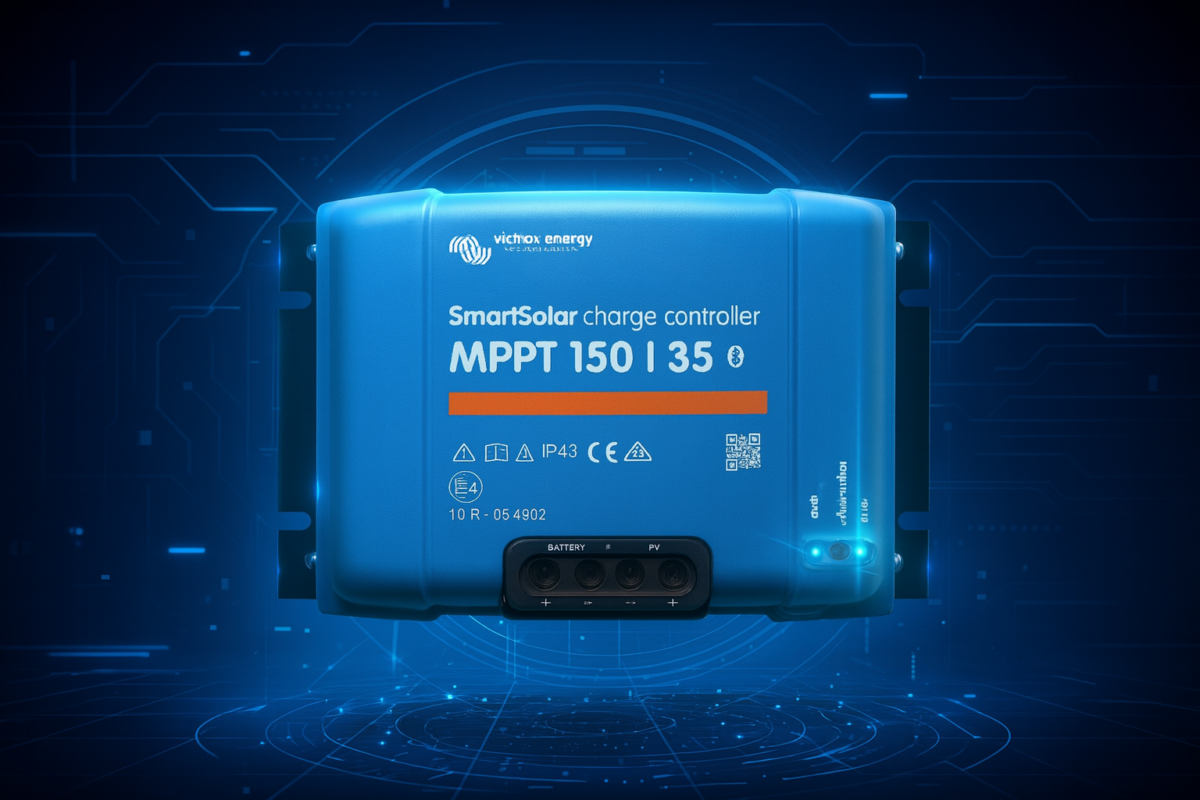
Integrare un regolatore Victron SmartSolar con un ESP32 permette di ottenere un monitoraggio locale, immediato e completamente personalizzabile dei parametri principali del proprio impianto fotovoltaico. Questo documento descrive un sistema compatto che legge via BLE i dati del Victron, li elabora con ESPHome e li visualizza su un display OLED SSD1306.
Perché usare un ESP32 con ESPHome
L’ESP32 è un microcontrollore economico, potente e dotato di Bluetooth Low Energy. ESPHome semplifica la configurazione e consente di:
- Leggere i dati via BLE dal regolatore Victron.
- Inviarli a Home Assistant.
- Visualizzarli su un display locale.
- Creare logiche personalizzate.
- Aggiornare il firmware OTA.
Il display SSD1306
Il display OLED SSD1306 (128×64 pixel) è ideale per visualizzare informazioni essenziali:
- Consumo ridotto.
- Ottima leggibilità.
- Collegamento semplice tramite I2C.
- Supporto nativo in ESPHome.
Nel progetto vengono visualizzati ciclicamente:
- PV Power (W)
- Battery Voltage (V)
- Battery Current (A)
- Stato MPPT
Collegamenti hardware
SSD1306 → ESP32
SDA     → GPIO 21
SCL     → GPIO 22
VCC     → 3.3V o 5V (in base al modulo)
GND     → GND
Codice completo ESPHome
     esphome:
  name: esphome-web-660f74
  friendly_name: Victron 35
  min_version: 2025.11.0
  name_add_mac_suffix: false

esp32:
  variant: esp32
  framework:
    type: esp-idf
    advanced:
      minimum_chip_revision: "3.1"
      sram1_as_iram: true

logger:
  level: INFO

api:

ota:
- platform: esphome

wifi:
  networks:
    - ssid:xxx
      password: xxx

esp32_ble_tracker:

external_components:
  - source: github://Fabian-Schmidt/esphome-victron_ble

victron_ble:
  - id: MySmartSolar
    mac_address: "de630e81b151"
    bindkey: "9d9701c7ec7acd40e063725bc6ce5591"

sensor:
  - platform: victron_ble
    victron_ble_id: MySmartSolar
    name: "Battery Voltage"
    id: battery_voltage
    type: BATTERY_VOLTAGE

  - platform: victron_ble
    victron_ble_id: MySmartSolar
    name: "Battery Current"
    id: battery_current
    type: BATTERY_CURRENT

  - platform: victron_ble
    victron_ble_id: MySmartSolar
    name: "Yield Today"
    type: YIELD_TODAY

  - platform: victron_ble
    victron_ble_id: MySmartSolar
    name: "PV Power"
    id: pv_power
    type: PV_POWER

  - platform: victron_ble
    victron_ble_id: MySmartSolar
    name: "Load Current"
    type: LOAD_CURRENT

  - platform: wifi_signal
    name: "ESP32 WiFi Strength"
    update_interval: 60s

  - platform: integration
    name: "Solar Energy Produced"
    sensor: pv_power
    unit_of_measurement: "Wh"
    time_unit: h
    accuracy_decimals: 2
    state_class: total_increasing
    device_class: energy

  - platform: uptime
    name: Uptime Sensor
    filters:
      - lambda: return x / 3600.0;
    unit_of_measurement: "h"
    accuracy_decimals: 2

  - platform: internal_temperature
    name: "Temperatura interna"
    update_interval: 60s

  - platform: template
    name: "SOC stimato da tensione"
    id: soc_voltage
    unit_of_measurement: "%"
    accuracy_decimals: 0
    lambda: |-
      float v = id(battery_voltage).state;
      std::string state = id(mppt_state).state;

      // Normalizza in minuscolo
      std::transform(state.begin(), state.end(), state.begin(), ::tolower);

      // 100% SOLO se lo stato è ESATTAMENTE "float"
      if (state == "float" && v >= 54.40) {
        return 100;
      }

      // EVITA 100% fuori dal FLOAT
      if (v >= 54.40) {
        return 99;
      }

      // --- CURVA NORMALE SOTTO 54.40V (tabella LiFePO4) ---
      const int N = 10;
      float v_points[N]   = {54.4, 53.6, 53.1, 52.8, 52.3, 52.2, 52.0, 51.5, 48.0, 40.0};
      float soc_points[N] = {100,  90,   80,   70,   60,   50,   40,   30,   10,   0};

      if (v <= 40.0) return 0;

      for (int i = 0; i < N - 1; i++) {
        if (v <= v_points[i] && v > v_points[i + 1]) {
          float t = (v - v_points[i + 1]) / (v_points[i] - v_points[i + 1]);
          return soc_points[i + 1] + t * (soc_points[i] - soc_points[i + 1]);
        }
      }

      return 0;


binary_sensor:
  - platform: victron_ble
    victron_ble_id: MySmartSolar
    name: "MPPT is in Fault state"
    type: DEVICE_STATE_FAULT

  - platform: victron_ble
    victron_ble_id: MySmartSolar
    name: "MPPT has Error"
    type: CHARGER_ERROR

  - platform: victron_ble
    victron_ble_id: MySmartSolar
    name: "MPPT in FLOAT"
    id: mppt_in_float
    type: DEVICE_STATE_FLOAT

text_sensor:
  - platform: victron_ble
    victron_ble_id: MySmartSolar
    name: "MPPT state"
    id: mppt_state
    type: DEVICE_STATE

  - platform: victron_ble
    victron_ble_id: MySmartSolar
    name: "MPPT Error reason"
    type: CHARGER_ERROR

  - platform: wifi_info
    ip_address:
      name: "ESP32 IP Address"
    ssid:
      name: "ESP32 WiFi SSID"

  - platform: version
    name: "Firmware ESPHome"

output:
  - platform: gpio
    pin: 2
    id: led_ident

switch:
  - platform: output
    name: "LED Identificazione ESP32"
    output: led_ident

button:
  - platform: restart
    id: riavvia_esp
    name: "Riavvia V35 ESP32"

i2c:
  sda: 21
  scl: 22
  scan: true

font:
  - file: "gfonts://Roboto"
    id: my_font
    size: 18

globals:
  - id: lcd_page
    type: int
    restore_value: no
    initial_value: '0'

  # FLAG: SOC pronto
  - id: soc_ready
    type: bool
    initial_value: 'false'

interval:
  - interval: 1s
    then:
      - lambda: |-
          if (!id(soc_ready) &&
              id(soc_voltage).state > 0 &&
              id(battery_voltage).state > 0) {
            id(soc_ready) = true;
          }

  - interval: 6s
    then:
      - lambda: |-
          id(lcd_page)++;
          if (id(lcd_page) > 4) id(lcd_page) = 0;

display:
  - platform: ssd1306_i2c
    model: "SSD1306 128x64"
    address: 0x3C
    lambda: |-
      int page = id(lcd_page);

      if (page == 0) {
        it.printf(0, 0, id(my_font), "PV Power:");
        it.printf(0, 20, id(my_font), "%.1f W", id(pv_power).state);
      }

      if (page == 1) {
        it.printf(0, 0, id(my_font), "Batt Volt:");
        it.printf(0, 20, id(my_font), "%.2f V", id(battery_voltage).state);
      }

      if (page == 2) {
        it.printf(0, 0, id(my_font), "Batt Curr:");
        it.printf(0, 20, id(my_font), "%.2f A", id(battery_current).state);
      }

      if (page == 3) {
        it.printf(0, 0, id(my_font), "MPPT State:");
        it.printf(0, 20, id(my_font), "%s", id(mppt_state).state.c_str());
      }

      if (page == 4) {

        if (!id(soc_ready)) {
          it.printf(0, 0, id(my_font), "SOC in attesa...");
          return;
        }

        float soc = id(soc_voltage).state;
        float vbat = id(battery_voltage).state;

        it.printf(0, 0, id(my_font), "SOC Batteria:");
        it.printf(0, 20, id(my_font), "%.0f %%", soc);
        it.printf(0, 40, id(my_font), "%.2f V", vbat);
      }

Risultato finale
Il display mostra ciclicamente:
- Potenza PV
- Tensione batteria
- Corrente batteria
- Stato MPPT
Il sistema è autonomo, affidabile e perfetto per monitorare un impianto solare senza aprire Home Assistant.
Spiegazione didattica del funzionamento del codice (ID sensori, globals, interval, display)
1. Perché prima servono gli ID dei sensori
Prima di poter usare un sensore nel display o in una lambda, ESPHome deve sapere come si chiama quel sensore. Questo nome è l’id:.
Senza ID, il display non può leggere il valore del sensore e il codice non compila.
Esempio corretto:
id: battery_voltage
Questo permette al display di usare:
id(battery_voltage).state
Gli ID sono quindi etichette obbligatorie che collegano i sensori al codice del display.
—
2. La variabile globale `lcd_page`
globals:
  - id: lcd_page
    type: int
    restore_value: no
    initial_value: '0'
Questa variabile è un contatore che indica quale pagina del display deve essere mostrata.
- `type int → è un numero intero
- `initialvalue: ‘0’ → parte dalla pagina 0
- `restorevalue: no → al riavvio riparte da 0
È il “segnalibro” del display.
—
3. Il timer `interval` che cambia pagina ogni 5 secondi
interval:
  - interval: 5s
    then:
      - lambda: |-
          id(lcd_page)++;
          if (id(lcd_page) > 3) id(lcd_page) = 0;
Ogni 5 secondi:
- aumenta `cd_page di 1
- se supera 3, torna a 0
È un ciclo continuo:
0 → 1 → 2 → 3 → 0 → …
Questo permette al display di cambiare pagina automaticamente senza pulsanti.
—
4. La sezione `display` che disegna la pagina corretta
int page = id(lcd_page);
l display legge quale pagina deve mostrare.
Ogni blocco if (page == X) rappresenta una pagina:
- 0 → PV Power
- 1 → Battery Voltage
- 2 → Battery Current
- 3 → MPPT State
Esempio:
if (page == 0) {
  it.printf(0, 0, id(my_font), "PV Power:");
  it.printf(0, 20, id(my_font), "%.1f W", id(pv_power).state);
}
Il display mostra solo la pagina corrispondente al valore di lcd_page.
📌 Riassunto didattico
- Prima si definiscono gli ID dei sensori, altrimenti il display non può leggerli.
- `cd_page è la variabile che tiene memoria della pagina corrente.
- interval cambia pagina ogni 5 secondi.
- `isplay legge `cd_page e mostra la pagina giusta.
È un sistema semplice, elegante e molto flessibile.